Freitag, 13. Mai 2011

ACDSee Pro 4 – was gibt’s neues?

Mit der Version 4 hat ACD Systems eine Vielzahl von neuen Features, Änderungen und Fehlerbehebungen für den Fotomanager ACDSee Pro bereitgestellt, die in knapper Form hier http://de.acdsee.com/support/products/acdseepro/4/releasenotes-4-0-198 dargestellt sind.

Performanz
ACD hat offensichtlich an vielen Ecken geschliffen, ohne dass das irgendwo besonders erwähnt wird. Besonders plastisch fiel mir im Übergang von Pro 3 zu Pro 4 auf, dass der Wechsel vom Entwickeln zum Bearbeiten und zurück nun wesentlich zügiger erfolgt. Insgesamt erfolgen nach meinem Eindruck alle Arbeitsschritte schnell und flüssig – und auch Pro 3 war ja nicht gerade als ein langsamer Vertreter seiner Art bekannt.

Geotagging – Karte (Update zum Build 237 s.u.)
Das eindeutig auffälligste neue Merkmal in der Version 4 von ACDSee Pro ist sicher die Geotagging-Funktionalität. Natürlich habe ich deshalb schon in der Beta-Version an dieser Stelle besonders aufmerksam beobachtet, was sich da tut. Das Ergebnis war gemischt und ist es auch mit dem offiziellen Release geblieben.

Einerseits geht mir das Zuweisen von Geodaten zu markierten Bildern sowie Suche und Anzeige von Fotos nach Geopositionen in ACDSee deutlich besser von der Hand als mit dem bislang dafür von mir verwendeten und im Übrigen hervorragenden Tool „Geosetter“ (www.geosetter.de/). Es ist einfach ein Riesenvorteil, wenn man auch diesen Teil des Fotomanagements in einem Werkzeug vereint verfügbar hat. Wie mächtig soetwas sein kann, deutet sich an, wenn man durch Mausklick auf einen Karten-Pin alle Fotos dieses Ortes markiert und eine Diashow davon ablaufen lässt...
Lokalisieren und Navigieren mit Google Map

Andererseits fragte nicht nur ich schon in der Beta-Version vergeblich danach, wo denn die Funktion zum Aufsuchen einer Geo-Lokalität sei. Da hätte ich eine ähnliche Möglichkeit erwartet, wie sie wohl jeder z.B. von Googles Maps kennt: Namen der Örtlichkeit eingeben und diese wird sofort auf der Karte angezeigt. Leider gab und gibt es immer noch keine!

Navigation mit ACDSee Pro 4
Einzige Lösung ist die Manipulation der gezeigten Karte durch schrittweises Verschieben und Vergrößern mit der Maus. Das ist möglicherweise besonders unangenehm, wenn man am Anfang noch über keine getaggten Fotos verfügt und die Karte erst einmal von den USA nach Europa-Deutschland-Hannover in die Sallstraße bugsiert werden soll.

Meine Vermutung und Hoffnung ist, dass es sich bei dieser Einschränkung um lizenzrechtliche Probleme mit Google handelt, die nicht rechtzeitig zum Releasetermin gelöst werden konnten. Sollte das zutreffen und ebenso wie die etwas seltsame Darstellung des Navigationswerkzeugs auf der Karte in einem kurzfristig erfolgenden kostenlosen Update bereinigt werden, wäre hiermit ein wirklich starkes Tool zu finden.

Vermutlich erst mit einem ACDSee Pro 5 zu erwarten sind allerdings wohl solche Dinge wie der Abgleich mit GPS-Track-Dateien oder das automatische Füllen ortsrelevanter IPTC-Felder.

Update zum Build 237 in der "Karte"
Mit dem Build 237 am 5.7.2011 wurde eine Ergänzung bzw. Fehlerbehebung ausgeliefert, die nun auch das dringend benötigte Eingabefeld für die Lokalisierung in der Geotag-Funktion enthält. Die Bedienung dieses nützlichen Tools ist damit so leicht und intuitiv geworden, wie man es sich als Benutzer nur wünschen kann.


Beseitigung chromatischer Aberrationen und Farbsäume
Die von mir derzeit verwendeten Objektive neigen zwar nicht mehr so sehr zu chromatischen Aberrationen, wie ein älteres 70-300, welches bei allen sonstigen Vorzügen in diesem Punkt ausgeprägt "farbig" war. 

CR-Korrektur ausgeschaltet
Bei sehr kontrastreichen Kanten, wie z.B. Baumkronen vor weißem Himmel, kann ich so etwas jedoch auch damit nicht immer vermeiden und es legen sich bläuliche Farbsäume über die Zweige. Das ist oft überaus ärgerlich, weil damit ansonsten gelungene Aufnahmen völlig entwertet werden können.

CR-Korrektur eingeschaltet
Unter Verarbeiten-Entwickeln-Details findet sich in der Pro 4 nun ganz unten eine Funktionalität Chromatische Aberration, die es erlaubt, schnell und sicher so etwas zu entfernen.


Vignetten-Korrektur
Zwar habe ich diese Funktion bislang noch nicht wirklich vermisst, aber wer gerne mit weit geöffneter Blende fotografiert, wird dieses kleine Tool zur Kompensation der Randabdunklung bestimmt sehr schätzen. Ich habe es mit digitalisierten Aufnahmen meiner Analogfotografiezeit getestet und es klappt einfach und gut!

Unter Verarbeiten-Entwickeln-Geometrie findet sich nun ganz unten eine Funktionalität Vignetten-Korrektur. Die Positionierung unter dem Register Geometrie ist für mich zwar etwas verwunderlich, aber vermutlich war hier gerade noch ein Plätzchen frei. ;-)

Behandlung der Metadaten
Anzeige und Voreinstellung Metadaten
Die Handhabung der Metadaten in den Exif-, IPTC- und XMP-Datenbereichen sowie der ACDSee-Datenbank selbst wurde grundlegend überarbeitet. Im Ergebnis lassen sich Anzeige- und Bearbeitungs-Strukturen sehr flexibel an eigene Bedürfnisse anpassen und diese Daten sowohl direkt durch Eintrag in den Datenfeldern als auch durch Definition von Vorlagen bearbeiten.

Die Stellschrauben dafür finden sich oberhalb der Metadatenfelder selbst in dem Panel "ACDSee Metadaten" sowie darüber in "Metadaten-Voreinstellungen".

Anzeige: Alles – Nichts – meineMetas
Durch Mausklick auf den kleinen schwarzen Pfeil im Panel "ACDSee Metadaten" kommt man zu einem Auswahlpunkt "Metadatenansichten verwalten...". Diese Verwaltung ist deshalb sehr interessant, weil sie erlaubt, aus der gesamten Palette der von ACDSee Pro 4 geführten Metadatenfelder in den Bereichen Exif, IPTC und ACDSee.Datenbank genau festzulegen, welche Felder angezeigt werden sollen oder nicht.

Darüber hinaus lassen sich für unterschiedliche Anwendungszwecke auch mehrere verschiedene Ansichten mit unterschiedlichen Bezeichnungen speichern und bei Bedarf einfach abrufen. So habe ich eine Voreinstellung "Alles", welche einfach alle Metadatenfelder darstellt, je eine für nur die Anzeige von Exif, IPTC und ACDSee-Datenbank sowie eine "meineMetas" mit einer Auswahl der Metadaten aus allen Bereichen, die mich besonders interessieren.

Weil diese Ansichten die Daten nicht nur zeigen sondern die gezeigten Felder auch voll editierfähig sind, habe ich damit ein wichtiges Werkzeug zur individuellen Optimierung der Metadatenbehandlung.

Bearbeitung: Metadatenvoreinstellung
Felder der Metadaten-Voreinstellung
Die Vorgänger der aktuellen Version von ACDSee Pro gestatteten es, mit dem Tastenkürzel "Strg+M" einen Dialog aufzurufen, in diesem Metadatenfelddefinitionen mit Parametern und Konstanten zu belegen, die festlegten, in welcher Weise ein anschließender Batchlauf bei markierten Bilderstapeln Werte von/in Metadaten der verschiedenen Bereiche schreiben, kopieren, löschen oder ergänzen sollte.

Meine persönliche Arbeitsweise war dabei zunächst von performanter Arbeitsweise und folgend von einem Bedürfnis nach Sicherheit und Austauschbarkeit der in die Dateneingabe investierten Arbeit geprägt. Deshalb habe ich immer im ersten Schritt Stichwörter, Bildbeschreibungen etc. in die ACDSee-Datenbankfelder eingetragen, welche schnell einzutragen sind und ein schnelles Wiederauffinden der Daten gewährleisten.

Der zweite Arbeitsschritt, das Übertragen der Datenbankfeldinhalte in entsprechende "Partnerfelder" der IPTC-Datenbereiche in die Bilder selbst folgte bei mir meistens sehr zeitnah, wenn ich einen größeren Stapel Bilder bearbeitet hatte durch den Aufruf eines der oben beschriebenen Batches mit meiner Bezeichnung "DB->IPTC".

Vorauswahl DB->IPTC und Eintrag
Genau eine solche Metadatenvoreinstellung habe ich in Pro 4 definiert und wende sie bereits bei der Datenerfassung an, indem ich vor der Eingabebestätigung das Panel "Metadaten.Voreinstellung" auf "DB->IPTC" stelle. Nach der Bestätigung werden nun automatisch und sehr schnell meine Datenbankeinträge übernommen und zugleich in die korrespondierenden IPTC-Felder übertragen.

Übertrag in den IPTC-Bereich
ACD hat hier durch geschicktes Design eine altbekannte Funktionalität so umgebaut und in den Erfassungsprozess integriert, dass sich für mich als Benutzer eine deutliche Vereinfachung sowie Beschleunigung des Workflows ergibt.

Dass die Konventionen IPTC Core 1.1 nun eingehalten werden, sei nur am Rande erwähnt. Wer es braucht...

Lücke beim Transfer
Ganz sicher brauche nicht nur ich allerdings eine Transfer-Möglichkeit, die ACD vorerst(?) nicht mehr anbietet. Kategorien aus dem ACDSee-Metadatenbereich in den IPTC-Bereich zu schieben, ist problemlos möglich. Der umgekehrte Weg ist derzeit nicht zu finden. Das ist eigentlich kein Problem für Fotos, die ohnehin von ACDSee verwaltet werden, weil diese Kategorie-Informationen ja in der XMP-Einbettung stehen und deshalb jederzeit restauriert werden können.

Nun könnte man sagen, das ist ja nur konsequent von ACD, wenn schon IPTC Core 1.1, dann auch richtig. Die IPTC-Felder "Category" sowie "Supplemental Category" sind schon seit langer Zeit "abgekündigt", d.h. sie werden auf die Dauer ohnehin abgeschafft und mittelfristig von keiner Software mehr unterstützt werden.

Dennoch bin ich der Meinung, dass in dieser Sache nicht unbedingt ACD Systems der Treiber mit der Peitsche sein sollte, der seine Anwender dazu zwingt, möglichst bald von der Kategorienutzung zur entsprechenden Stichwörtervergabe zu schreiten. Immerhin werden diese IPTC-Felder von Pro 4 noch angezeigt und lassen sich editieren.

Problematische Voreinstellungen
ACDSee Pro 4 verwendet die gleichen Zweige der Registry wie ACDSee Pro 3 (nicht nur) zur Speicherung von Voreinstellungen in den Entwicklungs- und Bearbeitungsdialogen. Der treue ACD-Kunde ist zunächst erfreut, dass er die meisten Einstellungen, die er zuvor mit Pro 3 mühevoll gefunden und deshalb gespeichert hat nun auch in Pro 4 zu finden sind und deshalb nicht erneut zu justieren sind.

Die Freude währt allerdings nur kurz, wenn ihm klar wird, dass die meisten Einstellungen aufgrund funktionaler Erweiterungen (wie CR-Korrektur etc.) und unzureichendem Design in der Registry eben nicht kompatibel sind. Im Ergebnis kann das zu schwer vorhersagbarem Verhalten des Programmes bei der Entwicklung/Bearbeitung von Bildern führen, die bereits mit Pro 3 bearbeitet wurden wie auch im Forum http://de.community.acdsee.com/forums/forum/acdsee-pro-4 festgestellt wird.

Deshalb empfiehlt es sich, vor der Installation von ACDSee Pro 4 wenigstens den Registry-Pfad HKEY_CURRENT_USER\Software\ACD Systems\EditLib\Version 1.0\Develop\Presets\ zu löschen, wenn zuvor die ältere Version benutzt wurde. Wenn auf deren weitere Verwendung verzichtet werden kann sollte sogar HKEY_CURRENT_USER\Software\ACD Systems\ im Vorlauf gelöscht werden. Auch wenn keine Voreinstellungen explizit gespeichert wurden bekommt man durch die automatische Speicherung von "Zuletzt verwendet..." Konflikte der Versionen.

Mit dem Build 237 vom 5.7.2011 wurden neben der oben bereits beschriebenen Geomap-Lokalisierung etliche weitere kleine Verbesserungen und Fehlerbehebungen ausgeliefert, die hier http://de.acdsee.com/support/products/acdseepro/4/releasenotes-4-0-237 detailliert aufgelisten sind.

Sonntag, 7. November 2010

Datensicherung und Datentransfer mit ACDSee Pro

Vorüberlegungen
Die Aufgabe
Die Frage, wie eine sinnvolle Datensicherung größerer Fotobestände auf Notebooks oder PC aussehen könnte, scheint sich zunächst recht simpel beantworten zu lassen: ein externes USB-Laufwerk anschließen, Verzeichnis mit dem Bilderbestand markieren, copy and paste, fertig.

Bei näherer Überlegung fällt dann jedoch auf, dass Bilddateien nicht nur verändert, kopiert oder neu hinzukommen, sondern auch gelöscht werden. Außerdem kommt es vor, dass diese Dateien innerhalb einer hierarchischen Unterverzeichnisstruktur kopiert und verschoben werden. Schließlich unterliegt auch die Unterverzeichnisstruktur selbst regelmäßigen Veränderungen. All dieses soll natürlich auf dem Sicherungsdatenträger automatisch so mitgeführt werden, dass sich hier eine identische Kopie des Originalpfades findet.

Als weitere Erschwernis kommt oft hinzu, dass größere Bilddatenbestände sinnvollerweise mit Bildverwaltungssoftware geführt werden, die ihrerseits ihre Informationen zu den Bildern in eigenen Dateien führen, die mit dem Datenbestand synchron gehalten werden müssen.

All das lässt sich mit einem einfachen Kopieren natürlich nicht erledigen, jedoch gibt es Methoden und Tools, welche die aufgeführten Anforderungen ebenso einfach erfüllen können, wenn sie einmal installiert sind.

Der Batch-Job
Das hier beschriebene Verfahren der Datensicherung dient zugleich dem Transfer eines Bilddatenbestandes nebst zugehöriger Datenbank am Beispiel des Fotomanagers ACDSee Pro von einem Notebook zu einem PC (oder NB zu NB oder PC zu NB oder...). Die Beschreibung sieht zunächst vielleicht etwas verwirrend aus, ist aber in der Anwendung völlig simpel quasi mit einem Mausklick erledigt.

Die Tools
ROBOCOPY
Als unterstützende Software wird der kostenlose Kopierspezialist ROBOCOPY.EXE von Microsoft (ab Windows Vista ist das im System enthalten, bei älteren Windowsversionen muss das Programm heruntergeladen werden) verwendet. Die vielfältigen Vorteile dieses Vorgehens sind im Internet an vielen Stellen beschrieben (z.B. http://de.wikibooks.org/wiki/Datensicherung/_Werkzeuge/_ROBOCOPY). Das Programm kann äußerst flexibel durch das Setzen geeigneter Parameter in der Aufrufzeile alle oben angedeuteten Aufgaben durchführen, kann das auch via Netzwerke sowie in Fehlersituationen Wiederaufsetzen oder/und Wiederholen. Die weitere Beschreibung hier setzt auf diesem Tool auf, den ich z.B. in dieser Form aufrufe:

   robocopy C:\quelle g:\ziel /MIR /R:3 /W:5 /FFT /NDL /TEE /LOG:robocopy.log

Die hier eingesetzten Parameter sind eine kleine Auswahl der möglichen, die sich für mich als sinnvol herausgestellt haben. Hier ihre Bedeutungen:

.../MIR = angegebenes Verzeichnis spiegeln
   /R:3 = bis zu 3 Wiederholungen bei Fehlern
   /W:5 = 5 Sekunden Wartezeit bei Wiederholungen
   /FFT = Zwei Sekunden Granularität für Dateizeiten
   /NDL = unterdrückt die Verzeichnisausgabe im Protokoll
   /TEE = Ausgabe sowohl in Protokolldatei als auch auf den Bildschirm
   /LOG:robocopy.log = Protokolldatei schreiben

Nach meiner Erfahrung genügt oft auch
   robocopy C:\dat\foto g:\foto /MIR

Die meisten Zusatzoptionen sind bei guten Hardwarebedingungen entbehrlich. /FFT hat allerdings bei mir bewirkt, dass nicht jedesmal massenhaft unveränderte Dateien kopiert wurden, bloss weil die Systemzeiten zwischen PC und NB minimal abwichen.

Der Sicherungsjob "FotoSich.bat"
Diese Datei mit dem einfachen dreizeiligen Batchjob habe ich auf dem Systemlaufwerk des Notebook gespeichert und auf den Desktop verlinkt. So kann ich den Job jederzeit einfach durch einen Doppelklick meiner Maus aufrufen.

   @echo Sicherung der Fotodaten vom internen LW C: auf das externe LW G:
   robocopy C:\dat\foto G:\foto /MIR /R:3 /W:5 /FFT
   @pause

Der Restaurationsjob „FotoRest.bat“
Diese Datei mit dem ebenso einfachen Batchjob habe ich auf dem Systemlaufwerk des Ziel-PC gespeichert und hier ebenfalls auf den Desktop verlinkt. So kann ich auch diesen Job jederzeit einfach durch einen Doppelklick meiner Maus aufrufen.

   @echo Vom externen Datenträger G: auf das interne Foto-Laufwerk D: übertragen
   robocopy G:\foto D:\dat\foto /MIR /FFT /NDL /TEE
   @pause

Ablauf der Sicherung vom Notebook auf ein USB-Laufwerk
ROBOCOPY-Protokoll
Mit einem einfachen Doppelklick auf die "Fotosich.bat" des Notebook-Bildschirms läuft nun also ein Prozess ab, der ziemlich zuverlässig sicherstellt, dass alle Daten und Strukturen des Unterverzeichnisses C:\dat\foto praktisch identisch auf dem externen USB-Laufwerk gespiegelt werden. Das funktioniert übrigens auch über LAN oder (langsamer) WLAN wunderbar.

Das ist allerdings nur der Vorgang der Datenspiegelung von Datenträger zu Datenträger, der genau so mit beliebigen Daten ablaufen kann. Damit hier nicht nur die Bilddateien sondern auch die zugehörigen Datenbankdateien, in denen die Metadaten der zugehörigen Bilder stehen, mitgesichert werden, muss zuvor dafür gesorgt werden, dass die Datenbankkopie von ACDSee ebenfalls im Verzeichnis C:\dat\foto steht.

Um das sicherzustellen, kann eine Sicherung wie folgt ablaufen:

1. Am Notebook ACDSee starten.
2. In ACDSee „Datenbank-Datenbank sichern“ wählen und dort "Erstellen einer neuen Datensicherungskopie" und
    Das „Aktualisieren einer...“ hat bei mir zu unbefriedigenden Ergebnissen geführt, deshalb mache ich IMMER eine Vollsicherung.
3. "Alle Miniaturen einbeziehen" und
    Ich möchte die Miniaturen nicht erst wieder neu aufbauen lassen und lasse sie deshalb gleich mit speichern.
4. "Speicherpfad wählen" und
     Hier ist der Pfad C:\DAT\FOTO zu wählen, weil dort der Fotobestand liegt und damit automatisch Bilderbestand UND die zugehörige Datenbank beisammen sind, die dann von ROBOCOPY gemeinsam auf die Spiegelung gebracht werden können.
Auswahl Sicherungsverzeichnis der Datenbank
5. zurück auf die Datensicherungsübersicht und
6. *** nun läuft die Datensicherung ***, die einige Zeit beanspruchen kann.
7. Erfolgsmeldung von ACDSee und
8. Im Fotoverzeichnis steht nun ein neues Unterverzeichnis (z.B. C:\DAT\FOTO\ACDSeeBK_2010-11-05) mit der Datenbanksicherung.
9. Das externe USB-Laufwerk wird angeschlossen - wenn nicht bereits geschehen.
10. Der Batch-Job "FOTOSICH.BAT" (Robocopy) wird gestartet und läuft ab - - -
Der Initialtransfer kann je nach Größe des Datenbestandes einige Stunden beanspruchen (z.B. 200GB ~ 6 Stunden), die Folgetransfers, bei denen ROBOCOPY automatisch lediglich die Änderungen zur letzten Sicherung überträgt, benötigen dann jedoch nur wenige Sekunden bis Minuten.
11. Sicherung ist abgeschlossen.

Nach dem Ablauf liegt nun eine exakte Kopie des Bildbestandes einschließlich Datenbanksicherung des Notebooks auf dem USB-Laufwerk. Das heißt, dass beide zwangsläufig miteinander harmonieren.

Ablauf der Restaurierung vom USB-Laufwerk auf den PC

Nun ist die Kopie von Datenbank und Bilderdateien vom USB-Laufwerk auf den PC zu bringen, damit dort identischer Stand wie auf dem Notebook (Annahme: das Notebook ist der Master) besteht, der Ablauf funktioniert natürlich ebenso gut auch in umgekehrter Richtung.

1. USB-Laufwerk an PC anschließen und Batch-Job "FOTORest.BAT" (Robocopy) starten
2. Nach erfolgreichem Transfer des Daten-Bestandes einschließlich DB-Sicherung ist ACDSee auf dem PC starten.
3. Datenbank "Datenbank Wiederherstellen" wählen
4. Begrüßung und
5. "Wiederherstellungsoptionen" auf "Nach Dateipfad suchen" und "Sicherungskopie finden"
6. Im "Öffnen"-Dialog ist im Foto-Verzeichnis das Unterverzeichnis der DB-Sicherung, z.B. D:\DAT\FOTO\ ACDSeeBK_2010-11-05 auszuwählen.
7. Im nun geöffneten Unterverzeichnis ist "ACDSee.bkup" zu <Öffnen>
8. darauf zurück zu "Wiederherstellungsoptionen" mit "Nach Dateipfad suchen" und
9. Dann kommt ein wichtiger Punkt! Die Datenbank-Laufwerkszuordnung!
Da in meinem Beispiel der Datenbestand im Notebook auf C: liegt, im PC jedoch auf D:, muss hier das eingehende "C:" bei dem Pulldown-Menü "Lokales Laufwerk" auf "D:" zugeordnet werden und
Zuordnung des DB-Laufwerkes
10. Die Restaurierung läuft nun einige Zeit, die ähnliche Abhängigkeiten hat wie bei der Sicherung und dann erscheint die Fertigmeldung.
Die Fertigmeldung kann gelegentlich mit Fehlern gemeldet werden, diese sind jedoch normalerweise irrelevant.
11. Nach diesem Ablauf ist die Restaurierung ist abgeschlossen! Alles ist wieder da, nun auf dem PC!
Dieser zweite Vorgang könnte natürlich ebenso gut nach einem Totalcrash der Master-Festplatte den zuletzt gesicherten Datenzustand wieder herstellen.

Sonntag, 24. Oktober 2010

ACDSee Pro 4 und einige RAW-Anzeigen im Grobvergleich

Der Start der Beta-Version von ACDSee Pro 4 mit dessen Neuentwicklung des integrierten RAW-Prozessors bot den Anlass zu einem ersten Vergleich von Alt zu Neu, also der Bildentwicklung von Pro 3 zu der Bildentwicklung in der Pro 4 Beta-Version.

Das muss sicher noch weiter verfolgt werden, macht in ganzer Tiefe jedoch wohl erst Sinn, wenn es in knapp einem Jahr zum Abschluss der Lieferversion gekommen ist.

Auffällig ist ein gravierender Unterschied in der Gradationskurve "Kamera" von Pro 3 (deutsch) zu der Ton Curve "Camera" der Pro 4 Beta (englisch) und damit ist jetzt nicht der sprachliche Unterschied gemeint.


Es ist naheliegend, hinter diesen Kurvendifferenzen deutlich erkennbare Unterschiede in der Interpretation der Bildsensordaten von Kamera-RAW-Dateien zu vermuten.


 Hier also zunächst jeweils die Hardcopy einer Canon 400D RAW-Aufnahme im Vergleich ACDSee Pro 3 und ACDSee Pro 4 Beta. Es wurde lediglich der Weißabgleich im RAW-Konverter von "As shot" auf "Auto" und zurück gewechselt, um den Prozessor zu einer "Eigenleistung" zu zwingen und nicht lediglich das Vorschaubild anzuzeigen.


Der Unterschied ist tatsächlich bereits bei Betrachtung dieser Hardcopies augenfällig!

Da wir gerade dabei sind, nun noch einmal die gleiche Datei im Canon-eigenen Prozessor DPP 3.8 sowie im Entwickler des aktuellen Adobe Lightroom 3.0:


Für mich scheinen sich die sich die Ergebnisse von ACDSee Pro 4 Berta und Lightroom 3 besonders bei den Blautönen angenähert zu haben. Das Ergebnis von ACDSee Pro 3 liegt dagegen eher nahe an dem des Canon DPP 3.8.

 Fraglich mag allerdings die Bedeutsamkeit solcher Nuancen sein, die mit wenigen geringfügigen Justagen an jedem der Konverter in die Richtung des persönlichen Geschmacks gedreht werden können. ;-)


Anders sieht es aus, wenn man einmal vergleicht, welches Ergebnis der Konverter Pro 4 im Vergleich zu bereits umgesetzten Aufnahmen von Analognegativfilmen (siehe an anderer Stelle dieses Blog) in Pro 3 zeigt. Aufgrund der invertierten Gradationskurven zeigen sich die Veränderungen des Konverters als massive Farbverfälschung im Rotbereich des Bildes, die keinesfalls mehr zu übersehen ist.

Hier stellt sich dann die Frage, ob der Fehler in Pro 3 auftrat und durch Pro 4 korrigiert wurde, oder ob Pro 4 in der Beta-Version jetzt einen Fehler macht, der bis zum Liefertermin wieder zu korrigieren ist.

Nachtrag im April 2011:
Nach einem Blick in die frisch ausgelieferte finale Version von ACDSee Pro 4 - leider vorerst nur in der englischen Version - ist festzustellen, dass es ACD gelungen ist, das Problem der Versions-Abweichungen zu lösen. Entwicklungen von älteren ACDSee-Versionen werden von Pro 4 automatisch als solche erkannt und entsprechend angepasst. Die oben beschriebenen Unterschiede sind somit NICHT mehr festzustellen!

Nachtrag im Mai 2011:
Nun wurde auch die deutsche Version final bereitgestellt und ich habe hier im Blog http://picasalosch.blogspot.com/2011/05/acdsee-pro-4-was-gibts-neues.html einige meiner ersten Eindrücke aufgeschrieben.

Montag, 26. Juli 2010

Schwarzweißbilder am PC entwickeln

Schwarzweißbilder am PC entwickeln
Digitale Farbfotos in Schwarzweißbilder umzusetzen ist im einfachsten Fall bereits in der Digitalkamera möglich, führt dann aber eher zu „farblosen“ Ergebnissen, die meist jene Knackigkeit vermissen lassen, die auch heute noch bei SW-Fotos begeistern können.

Auch fast jede Bildbearbeitungssoftware kann diese Einfachumsetzung per Farbentsättigung nachträglich durchführen, mit dem gleichen unbefriedigenden Ergebnis. Bessere Software bietet unterschiedlich komfortable Wege zu Entwicklung und Feintuning anspruchsvollerer Schwarzweißbilder.

Viele Programme bieten für diese Aufgabe den Kanalmixer an, am Beispiel von ACDSee Pro 3 zeige ich die Schritte der prinzipiellen Vorgehensweise dabei.

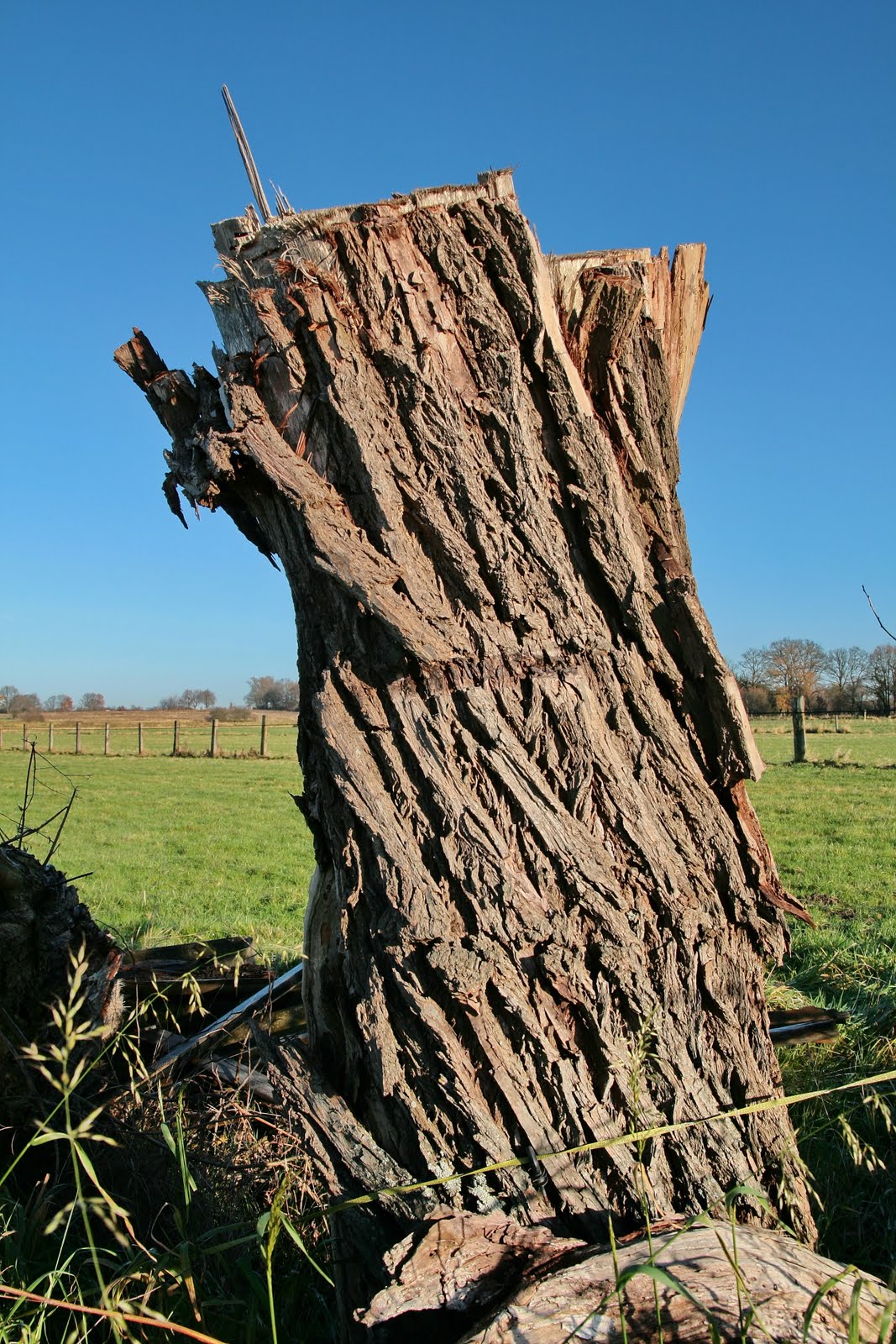
Ausgangsmaterial sollte immer ein geeignetes Farbfoto sein, welches aufgrund seiner Struktur das Potential für ein hochwertiges Schwarzweißbild aufweist. Keinesfalls sollte man dem oft gegebenen Rat folgen, aus misslungenen Farbbildern „wenigstens noch ein passables SW“ zu machen. Für das Beispiel an dieser Stelle habe ich einen Baumstumpf gewählt, dessen ausdrucksvoll genarbte Rindenstruktur in SW interessant sein müsste.

Das Farbfoto habe ich zunächst in ACDSee Pro 3 im Verarbeiten-Modus unter „Entwickeln“ aus einem RAW erzeugt, indem ich i.W. etwas Schatten und Lichter aus dem kontrastreichen Ursprungsbild zurück geholt habe.

Kanalmixer
Dann schalte ich dort um in das Register „Bearbeiten“ um zu den Funktionalitäten des Kanalmixers zu gelangen. Man findet ihn hier unter dem Vorgang „In Schwarzweiß konvertieren“.

In diesem Dialog kann im einfachsten Fall die Voreinstellung „Leuchtkraft“ gewählt werden, welche das oben beschriebene Standardergebnis liefert. Gleichzeitig zeigen die Regler für die Kanäle „Prozent Rot“, Prozent Grün“ und „Prozent Blau“ die Anteile der Farben am Bild, welche dem natürlichen menschlichen Sehen entsprechen sollen. Natürlich mag das wohl sein, jedoch oft nicht unbedingt ansprechend in meinem Sinn.

Dazu gehört aus meiner Sicht die Bildgestaltung durch Manipulation der Farbanteile in andere Verhältnisse zueinander, wodurch Details und Strukturen herausgearbeitet werden können, die so sonst nicht wahrnehmbar wären.

Was damit möglich ist muss man einfach einmal an verschiedenen Fotos ausprobieren, indem man die Regler der drei Farben unterschiedlich öffnet und schließt. Je nach Farbverteilung der Bildinhalte wird man feststellen, dass von jedem Farbregler andere Bilddetails in SW mehr durchgezeichnet oder abgeflacht werden.

Voreinstellungen
Für mich habe ich in ACDSee mehrere Voreinstellungen gespeichert, die in der Summe der Einzelfarbeinstellungen immer 100% ergeben, dabei jedoch jeweils die Farbe Rot, Grün oder Blau mit 80% dominieren lassen. Damit lässt sich schnell mal eben die Bildwirkung aller Varianten durchscrollen und einschätzen. Bei der konkreten Bearbeitung sollte man jedoch zusätzlich die Histogrammdarstellung einschalten, um die Aussteuerung der Farbkanäle optimal justieren zu können.

Mit Mischung und Opazität wieder zur Farbe
Nachdem durch die vorgenommenen Einstellungen ein Schwarzweißbild in der gewünschten Ausgestaltung entstanden ist, kann mit der Auswahl der „Mischung“ (Originalfarbbild zu Schwarzweißbild) und dem Regler der Opazität (Lichtdurchlässigkeit) durch dosierte Zugabe des Farbbildes eine Vielzahl interessanter Bildwirkungen herausgearbeitet werden. Die Resultate können durchaus wieder Farbbilder sein, jedoch oft mit wesentlich veränderter, intensiverer Bildwirkung.


Samstag, 16. Januar 2010

Selbstbau eines Fernauslösers


Während meiner Tests zum Selbstbau einer Aufnahmebühne zwecks Negativdigitalisierung fiel mir auf, dass ich einen drahtgebundenen Fernauslöser benötigen würde, um eine größere Menge Film vernünftig abfotografieren zu können. Der Infrarotauslöser, den ich besitze, ist dafür ungeeignet, weil er nur frontal vor der Kamera zuverlässig auslöst. Der Auslöser an der Kamera selbst ist mir für genau diesen Zweck zu mühselig zu bedienen. Und außerdem wollte ich ohnehin schon länger für verschiedene... ;-)


Bei den einschlägigen Versandhändlern fand ich sofort die gewünschten Geräte zwischen 10-20 €, als mir zufällig ein nicht mehr benötigtes Minimikrofon mit 2,5er-Klinkenstecker in die Hand fiel. Genau diesen Stecker benötigt man, um meine Canon 400D mit einem Fernauslöser zu verbinden. Damit war für mich klar, dass ich den Fernauslöser nicht kaufen sondern selbst bauen würde. Auch wenn sich das finanziell natürlich nicht lohnt.


Also begann die Suche nach den weiteren erforderlichen Bauteilen: einen Schalter, zwei Tasten sowie ein passendes Gehäuse. Die Schalter fand ich schnell in meiner „Restekiste“, ein passendes Gehäuse fehlte mir noch und besonderen Aufwand wollte ich dafür auch natürlich nicht treiben. Beim Lebensmitteleinkauf im Supermarkt sprang es mich dann förmlich an: eine Seifendose, so etwas habe ich schon in meiner Jugend als kostengünstiges Gehäuse für elektronische Basteleien benutzt.


Weil die technische Umsetzung eher trivial ist, erspare ich es uns nun, genau zu beschreiben wie die Löcher für die Schalter zu bohren und diese anschließend zu verlöten sind. Stattdessen lasse ich die Bilder sprechen. Einzig, dass die Masseleitung für alle Taster und Schalter die „Rückleitung“ bildet, soll hier noch erwähnt sein.


  • Der schräg nach vorne zeigende Taster (roter Draht) aktiviert die Kamera und damit in ihr diverse Messungen und schaltet den Autofokus ein, so als hätte ich den Auslöser der Kamera leicht angetippt.
  • Die oben stehende Taste (weißer Draht) löst die Kamera „richtig“ aus, schießt also ein Foto, wenn sie betätigt wird.
  • Die „Ein“-schaltung des Kippschalters (ebenfalls weißer Draht) hat eine besondere Funktion, wenn die Kamera auf „B“ und damit auf eine manuelle Belichtungszeit gestellt ist. Dann beginnt die Belichtung mit dem Betätigen des Auslösetasters und endet erst, wenn der Kippschalter wieder auf „Aus“ gestellt wird. Das ist also ideal für Langzeitbelichtungen.
 Zum Abschluss noch ein praktisches Feature. Die Seifendose in dieser Form bietet einerseits eine angenehm handliche "Benutzeroberfläche", birgt aber andererseits in ihrem Inneren genügend Platz, um als Stauraum für nicht benötigte Kabellänge zu dienen. Zur Verlängerung muss diese lediglich aus der Dose gezogen werden. Für noch weitergehende Verlängerungen werde ich mir eine 2,5er Klinkenbuchse, x Meter Mikrofonkabel und einen weiteren 2,5er-Klinkenstecker besorgen.


Dienstag, 15. Dezember 2009

Negative abfotografieren

Seit einigen Jahren bzw. seit ich begann, mit Digitalkameras zu fotografieren und damit die Vorteile der digitalen Archivierung erkannte, habe ich meine alten Dias und Negative mit einem Reflecta Filmscanner eingescannt. Die Scans entsprachen zwar qualitativ nicht immer meinen Erwartungen, jedoch genügten sie praktischen Anforderungen der Dokumentation und Präsentation. Als Hauptnachteil empfinde ich, dass dieses Verfahren unglaublich zeitraubend ist. Daraus erklärt es sich, dass meine analogen Schätze bislang erst zu ca. 1/3 digitalisiert sind.

Deshalb versuchte ich eine schnellere Methode dafür zu finden und plante, auch durch diverse Hinweise im Internet bestärkt, diese durch Abfotografieren zu realisieren. Zwar beschränkten sich die Quellen fast ausschließlich auf das Medium Dia, jedoch sah ich keine grundsätzlichen Hindernisse, das auch für Negativfilme umzusetzen.

Arbeitsprinzip der gefundenen Lösung
Erste Versuche
Für erste Versuche hatte ich im Jahr 2007 einfach den Negativfilmstreifen auf meinen alten Diabetrachter gelegt und mit einem Retro-Adapter und ISO800-Einstellung meiner Canon 400D Makro-Fähigkeiten verliehen. Anschließend wurde die Aufnahme mit den invertierten Gradationskurven via ACDSee zum Positiv "entwickelt".

Das Ergebnis war zunächst ernüchternd und ich nahm mir vor, das im Auge zu behalten, aber... ;-)

Orangemaske des Negatives
Das abfotografierte Negativ weist bekanntermaßen eine Orangemaske auf, die eine direkte digitale Weiterverarbeitung durch bloße Invertierung zwar erlaubt, jedoch die Bildfarben in Bereiche schiebt, die mit normalen Bildbearbeitungsprogrammen nicht zufriedenstellend korrigiert werden können.


Nach meiner Bearbeitung kann ich zwar recht gut erkennen, was das Positiv darstellen sollte, jedoch wirkt das Ganze in keiner Weise farbtreu. Es ist so einfach unbrauchbar!


 Angeregt durch diesen Heise-Artikel "http://www.heise.de/foto/artikel/Farbkopiert-Negative-per-Digitalkamera-digitalisieren-226820.html" experimentiere ich seit einiger Zeit wieder damit, abfotografierte Negative mit ACDSee zu Positiven zu machen. Wichtigster Punkt zur Problemlösung ist jedoch das im Artikel erwähnte Blaufilter KB12, welches die Negativfarben in bearbeitbare Bereiche verschiebt. Die erzeugten Positive können sich nun durchaus sehen lassen.

Negativ mit Blaufilter KB12
Beim abfotografierten Negativfällt sofort die weitgehend durch das verwendete Filter KB12 entfernte Orangemaskierung auf.


 Die Bearbeitung in ACDSee durch Invertierung der Gradationkurve (werde ich noch im Detail erläutern) führt schnell zu ansprechenden Ergebnissen.


 Drehen, ausrichten, ausschneiden sowie ein wenig Entrauschung und Schärfung und das Bild ist fertig.

Die Einstellungen der Negativ-Positiv-Entwicklung habe ich in für diesen Film als Vorlage "Negativ JPG Agfa200" gespeichert und kann sie somit für diesen Film jederzeit sofort wieder verwenden.

Invertierung der Gradationskurve
In ACDSee Pro 3 gibt es wie in vielen anderen Bildbearbeitungsprogrammen eine Funktion zur Bearbeitung der Gradationskurven. Genau diese Gradationskurven erlauben es, durch einfache Umkehrung der Steigung aus einem Negativ ein Positiv zu erzeugen.

Hier zeigt ACDSee ein mit dem Blaufilter fotografiertes Negativ im "Entwickeln"-Modus. Zur Invertierung muss die Funktion "Gradationskurven" aufgeklappt werden.

Invertierte Gradation in ACDSee Pro 3
In der Kanaleinstellung "RGB" kann dann im ersten Schritt die Invertierung erfolgen, indem die von links unten nach rechts oben verlaufende Steigung so getauscht wird, dass sie nunmehr von links oben nach rechts unten verläuft.
Der Weiß- und Schwarzwert wird dann an den Beginn bzw. Ende der Kurven herangeschoben und das Positiv ist schon recht passabel anzuschauen.

Rotkanal
Grünkanal

Blaukanal
Indem anschließend die Gradationskurven für die Farbkanäle "R", "G" und "B" in gleicher Weise angepasst werden,  ergibt sich fast automatisch ;-) ein farbrichtiges Positiv des abfotografierten Negativs.

Invertiertes Negativ

Den Negativrand habe ich hier zur Illustration bewusst "dran" gelassen. ;)

Dieses Bild kann man dann natürlich in gewohnter Art weiter bearbeiten indem ggf. WA, Schärfung, Rauschen, Ausschnitt etc. weiter verfeinert werden. 

Abfotografieren der Negative und Dias
Das Verfahren zum Abfotografieren von Negativen sowie natürlich Dias selbst habe ich bisher zwar mit gutem Erfolg nach der Darstellung der Abbildung improvisiert, ich werde jedoch in der nächsten Zeit für einen stabileren Aufbau sorgen.

Der grundsätzliche Aufbau weist zwar keine Besonderheiten gegenüber ähnlichen im Web zu findenden Konstrukten auf, ich will es dennoch ein wenig beschreiben.

Mir war wichtig, für gut kontrollierbares möglichst neutrales Licht zu sorgen. Dafür benutze ich meinen Canon Speedlight 430EX, den ich manuell auf 1/32 gestellt habe. Durch Probieren habe ich eine recht gute Belichtung meiner Negative bei ebenfalls manuell eingestellter Blende 8 und 1/200s Belichtungszeit und ISO100 an der Canon 400D ermittelt.

Die Zündung des Blitzes nehme ich über eine einfache Funkblitzauslösung (Chinakracher) vor, wie sie sehr günstig von verschiedenen Quellen zu beziehen sind. Das ist einfach und übersichtlich und funktioniert sehr gut. Dass die ETTL-Mimik dabei nicht genutzt werden kann, stört aufgrund der manuellen Einstellungen ohnehin nicht.

Als Einstelllicht benutze ich eine kleine LED-Leuchte, die ich hinter den Filmträger platziert habe. Die Helligkeit genügt einerseits zur Fokussierung, ist andererseits jedoch im Vergleich zum Blitz so schwach, dass es bei mir zu keinen Fremdlichteffekten kommt, selbst wenn ich die Leuchte während der Aufnahme eingeschaltet lasse.

Als geeignetes Aufnahmeobjektiv verwende ich das Canon-Makro 100mm, jedoch waren auch Versuche mit dem Canon 55-250 plus Achromat +3 Dioptrien erfolgreich. Selbst ein altes Revue-Objektiv mit Retroadapter vor ein 18-55 geschraubt lieferte erstaunlich gute Digitalisierungen, war allerdings etwas schwerer zu handhaben.