Dienstag, 7. August 2012

Magic Lantern auf meiner Canon 60D

Magic Lantern v2.3 mit der 60D
Als ich das erste Mal in einem Forum etwas von Magic Lantern las, war ich noch etwas uninteressiert, weil diese Firmware-Erweiterung von Canon-DSLR nur im Zusammenhang mit dem Videomodus genannt wurde und ich für solche Aufnahmen lieber meine bewährten Videokameras benutzte. Vor kurzem stieß ich dann auf Hinweise, dass ML 2.2 die Canons durchaus auch mit neuen bzw. verbesserten Features der fotografischen Parameter und Einstellungen unterstützt. Darauf ergoogelte ich mir diese http://wiki.magiclantern.fm/ Seite, begann mich einzulesen, lud mir kurze Zeit später dort das kostenlose Installationspack herunter und installierte es.

Um es kurz zu machen, ich war fasziniert und verhehle nicht eine gewisse Begeisterung für Magic Lantern und seine Entwickler, die unter den erschwerten Bedingungen des Reverse Engineering der Weltfirma Canon zeigen, wie man aus der gegebenen Kamerahardware gravierende Verbesserungen mit großem Nutzen für den Fotografen herausholen kann. Mittlerweile habe ich die stabile Version ML 2.3 installiert und damit meine 60D funktional deutlich aufgewertet.

Obwohl die Firmware nahezu gleichartig auf allen Canons der Typen  500D/T1i/Kiss X3, 550D/T2i/Kiss X4, 600D/T3i/Kiss X5, 50D, 60D und Canon 5D Mark II läuft, beschreibe ich an dieser Stelle nur meine Installation auf der 60D und aus der Fülle der angebotenen Funktionen im Wesentlichen nur die, die ich selbst hauptsächlich benutze.

Installation
Auf http://wiki.magiclantern.fm/install kann die Originalbeschreibung zur Installation von Magic Lantern nachgelesen werden. Ich erzähle hier nur kurz, wie ich es gemacht habe.
  1. Zunächst war die Original-Firmware von Canon zu aktualisieren, weil dieses Update tatsächlich wenige Tage vor der Bereitstellung des ML-Update erfolgte. Das beschreibe ich hier nicht weiter.
  2. Zur Vorbereitung der SD-Speicherkarte meiner 60D musste diese von der Kamera Low-Level-formatiert werden. Das geschah durch Anwahl der Position Formatieren im Menü und Setzen der Option Format niedriger Stufe mit dem Mülleimersymbol.
  3. Danach schob ich die SD-Karte in den Kartenleser des PC und extrahierte den Inhalt der ZIP-Datei des Downloads von http://www.magiclantern.fm/download in das Rootverzeichnis der Speicherkarte (max. 32 GB).
  4. Anschließend kam die Karte zurück in die Kamera (Stellung M) und der Firmware-Updateprozess wurde durchgeführt.
  5. Nach wenigen Sekunden erschien die grüne Bestätigungsmeldung SUCCESS! auf dem Kameramonitor mit den weiteren Hinweisen, dass das Bootflag gesetzt ist, eine AUTOEXEC.BIN gefunden wurde, ML installiert sei usw.
  6. Mit dem Aus-/Einschalten der Kamera startete anschließend neben der normalen Canon-Firmware die Erweiterung von Magic Lantern.

Risikoüberlegung
Verschiedentlich - an erster Stelle auf der ML-Website selbst - wird darauf hingewiesen, dass es keine Garantie dafür gibt, dass die Software-Erweiterung funktioniert und dass nicht ausgeschlossen werden kann, dass die Kamera durch die Installation in einen teuren Briefbeschwerer verwandelt wird.

Ich halte diese Hinweise zwar grundsätzlich für berechtigt, aber das tatsächliche Risiko bei Beachtung aller Installationsvorgaben sehr gering. Schon der gesunde Menschenverstand führt allerdings zu der Erkenntnis, dass ein z.B. durch leeren Kameraakku unterbrochener Installationsvorgang fatale Folgen haben kann. Solches muss eben seine Berücksichtigung finden und dann halte ich das Risiko für tragbar; zumal mir bislang kein einziger Fall bekannt geworden ist, bei dem die Installation von Magic Lantern tatsächlich zu irgendwelchen Schäden geführt hätte.

Deinstallation
Um vergleichsweise oder dauerhaft seine Kamera wieder auf die Originalsoftware zurück zu setzen, genügt es, eine "normale" SD-Karte ohne die ML-Software einzusetzen. Aber Achtung! In diesem Fall darf sich keinesfalls eine Datei AUTOEXEC.BIN auf der Karte befinden!

Für eine Deinstallation der Software von der SD-Karte ist die Karte von der Kamera zu formatieren und zwar mit der Option "Format card, remove Magic Lantern". Bei anschließendem Neustart der Kamera wird mit dieser SD-Karte immer die Original-Canon-Firmware geladen.

Um die wohl einzige Änderung an der Originalfirmware zurückzunehmen, das gesetzte BOOTDISK-Flag, und damit ML auch von der Kamera selbst zu deinstallieren, kann einfach mit dem Firmware-Updateprozess der Kamera auf die Originalversion zurückgesetzt werden.

Wichtige (Warn)hinweise
  • Canons Firmwareversion der jeweiligen Kamera muss mit der ML-Version harmonieren - siehe ML-Seite.
  • Nach dem Öffnen der Kartentür an der Kamera muss unbedingt auf die LED-Bestätigung (oder 5 Sekunden) gewartet werden, bevor die SD-Karte entfernt wird. Andernfall ist es möglich, dass der Kameraakku entleert wird.
  • Magic Lantern darf nicht einfach durch ein Löschen der Dateien auf der SD-Karte entfernt werden! In diesem Fall würde die Kamera beim Start "einfrieren" und sich der Akku entleeren. Siehe "Deinstallation" oben.
Nach erfolgreicher Installation
Nach meiner ersten Installation von Magic Lantern staunte ich erstmal, weil ich bis auf die geänderte Firmwareversionsnummer keinen sichtbaren Unterschied erkennen konnte. Auf dem zweiten Blick in die Anleitung fand ich jedoch den entscheidenden Hinweis "Press ERASE button to bring up the Magic Lantern menu.".

Ich musste also erst die Löschtaste (Mülleimersymbol") drücken, um das ML-Menü aufzurufen, sonst blieb alles wie immer. Als ich die Löschtaste gedrückt hatte, war ich doch überrascht über die Fülle der angebotenen Funktionen:
Zehn Menüs mit jeweils 8-10 Untermenüs meist mit weiteren per "Q-Taste" wählbaren Optionsfeldern boten  eine enorme Vielzahl weitgehend neuer Funktionen, deren Auswirkungen erst einmal verstanden werden müssen.

Meine Lieblingserweiterungen
Ich will mich in dieser Beschreibung nun einigen Punkten von sehr vielen weiteren widmen, die ich für mich selbst als besonders nützlich, mittlerweile fast unentbehrlich, gefunden habe:

Fester Tonaufnahmepegel
Audio
Obwohl ich die eigentlich ausgezeichnete Qualität der Canon 60D als Video-Kamera kaum nutze und mein Schwerpunkt auf der Fotografie liegt, finde ich die Möglichkeit an dieser Stelle die automatische Lautstärkeregelung des Aufnahmetons mit AGC abzuschalten und dafür mit Analog Gain fest einzupegeln, unverzichtbar.


Zoom-Overlay im LiveView
Overlay
Mit Magic Zoom kann ich z.B. bei Makroaufnahmen eine Zoom-Überlagerung in den LiveView einblenden, die mir eine einstellbare Vergrößerungslupe in das Monitorbild bringt. Damit habe ich gleichzeitig Gesamtbild und Detail im Blick.

HDR-Serien
Shoot 
mit  HDR bracketing vereinfacht sich die HDR-Fotografie ganz beträchtlich. Nach einer für mich passenden Voreinstellung kann ich nun sehr schnell mit nur einer Optionssetzung und genau einer Auslösung eine passende HDR-Serie schießen. Dazu wird nach "Q-Taste" z.B. bei Frames auf Autodetect und EV Increment auf 1,5 gesetzt. So liefert meine 60D jetzt automatisch die erforderliche Anzahl Aufnahmen mit entsprechend angepasster Belichtung, um die aktuelle Kontrastsituation abdecken zu können.


Intervall-Aufnahmen
Timer gibt es zwar für ca. 40€ im Versandhandel und so ein Teil habe ich bislang benutzt, um Intervallauslösungen an der Kamera vorzunehmen. Allerdings ist im Zweifel das Gerät nicht dabei oder seine Batterie leer. Zudem stört mich immer das zusätzliche "Gebamsel" an der Kamera. Deshalb bin ich überaus zufrieden mit dieser integrierten Softwarelösung Intervalometer, welche mir ohne jede externe Hardware erlaubt, Fotos in einstellbaren zeitlichen Intervallen machen zu lassen. Zeitrafferaufnahmen per Menüeinstellung also, Klasse!!!

Motion Detect
..... folgt

Quick Zoom
Prefs
Per Quick Zoom kann ich blitzartig beim Review meiner Fotos von Normal auf 100% und zurück springen. Das ist eigentlich eine total simple Sache, aber es beschleunigt und erleichtert die schnelle Beurteilung des Aufnahmeergebnisses erheblich.

SWAP MENU
Da ich mich an die Magic Lantern-Erweiterungen so sehr gewöhnt habe, dass ich sie ständig verwende, ist es für mich sinnvoll, wenn ich bei Betätigung der "Menü-Taste" gleich in den ML-Menüs lande und nicht über den Umweg der "ERASE-Taste" gehen muss. Da trifft es sich gut, dass ML mit "SWAP MENU <-> ERASE" unter Misc key settings den Tausch dieser Tastenzuordnung anbietet.

Menü vorher
Menü nachher
Als sehr nützlich empfinde ich auch die Möglichkeit, die Komplexität der ML-Menüs auf einfache Weise reduzieren zu können. Vermutlich geht es den meisten Fotografen so wie mir, die meisten Optionen werden nicht oder nur sehr selten benötigt.
So möchte ich vom Menü "Debug" nur die Untermenüs "Screenshot" und "Battery level" sehen, alle anderen Optionen des Menüs kann ich für meinen Fotoalltag einfach verschwinden lassen, indem ich bei einer angewählten Menü-Position die "Erase"-Taste an der Kamera drücke.

Focus Trap
die Fokusfalle kann meine Kamera automatisch auslösen lassen, wenn sich ein Objekt im zuvor manuell eimgestellten Fokuspunkt einfindet. Das könnte z.B. ein landender Vogel oder eine schwirrende Libelle sein...


Donnerstag, 29. September 2011

...nach 6 Monaten Pro 4: ACDSee Pro 5

Mein erster Gedanke, nachdem ich von dieser neuen Version zu diesem Zeitpunkt erfuhr, war "jetzt machen die das dem Firefox nach!". Den zweiten, "das ist ein Aprilscherz!" verwarf ich, nachdem mir das aktuelle Datum bewusst wurde. Also ging ich auf die ACD-Seite und lud mir die englische Trialversion für eine erste Einschätzung herunter - eine deutsche Version lässt wie immer noch einige Tage auf sich warten.

Damit ich die Testversion leichter von meiner Version 4 im schwarzen Design unterscheiden kann, habe ich sie auf die silbergraue Oberfläche gestellt. Die erste Auffälligkeit war für mich, dass die bisher mit dem Entwickeln-Modul gemeinsam unter dem Reiter "Verarbeiten" verborgene Funktionalität des Bearbeiten-Moduls nun beide in die Top-Ebene der Programmsteuerung gehoben wurden. Hier sind sie als "Develop" und "Edit" in der englischen Version zu sehen. Sonst ist auf dem ersten Blick nicht viel verändert und man muss also genauer hinschauen.

Standardpreset für RAW-Konverter
Für Anwender, die bislang z.B. über etwas zu dunkle oder flaue Standardeinstellungen des RAW
-Konverters klagten (von Nikons war das öfter zu hören), ist sicher die Tatsache eine gute Botschaft, dass sich nun diverse Grundeinstellungen des ACD-Konverters nach eigenen Anforderungen modifizieren lassen. So können die Schieberjustagen der Einstellungen "Allgemein", "Erweiterte Farbe" und "Gradationskurve" ebenso als Defaultpresets gespeichert werden wie unter "Detail" die Einstellung von "Scharfzeichnung" und "Rauschunterdrückung". gerade diese beiden letzten Justagemöglichkeiten sind für mich selbst sehr interessant, um die ewig gleichen minimalen Korrekturen an meinen Canon-Bildern künftig nicht mehr per Mausklick abzurufen, sondern automatisch enthalten zu haben.

Bei der Gelegenheit fällt die neue Schärfungsmaske auf, mit der sehr einfach und wirksam verhindert wird, dass durch die Schärfungseinstellung das enthaltene Rauschen von Bildflächen wie z.B. dem Himmel verstärkt wird. Sehr gut!

Export-Tool
Sehr viel Zeitersparnis verspricht auch das neue Export-Tool, mit dem selbst erstellte Presets für die meist verwendeten Ausgabeformate ausgewählt werden, die auch gleichzeitig abgerufen werden können. So kann ich nun von meinen entwickelten RAWs ohne Tricks oder zeitraubende Umwege direkt die gewünschte Auswahl markieren und per Export z.B. JPGs der Größe 3000 x 2000 Pixel oder auch 600 x 400 oder beide zugleich.

Metadaten entfernen
Sollten in den eben exportierten Bilddateien vertrauliche Informationen z.B. im IPTC-Bereich enthalten sein oder ich meine Aufnahmeeinstellungen im Exif-Bereich für geheimes Künstlerwissen halten, das ich nicht teilen will, so kann ich die nun mit "Remove Metadata" insgesamt oder in Teilen entfernen lassen.

Was woanders längst gebräuchlich war, das Umschalten zwischen Standardansicht und 100%-Ansicht per Mausklick, ist nun auch in der Pro 5 Standard. Einfach aber angenehm.

Sehr nützlich finde ich, dass das bislang nur via Verwalten oder Ansicht zugängliche Eigenschaftenfenster mit dem Metadatenzugriff nun auch in den Modi Entwickeln und Bearbeiten verwendet werden können.

Farbetiketten
An die Möglichkeiten, die die völlig neuen Farbetiketten als Organisationsmittel bieten, muss ich mich wohl noch herantasten. Mit ihnen können Bilder im Workflow leicht entsprechend ihres Verarbeitungsstandes markiert und gezeigt werden. Darin liegt natürlich ein großes Potential, die Bildbearbeitung effizienter zu machen, wenn ich mit einem Klick z.B. alle Bilder gezeigt bekomme, die noch zu verschlagworten sind.

Zeichentool
Ein sehr lange von mir gehegter Wunsch sind Zeichenwerkzeuge in ACDSee gewesen. Dieser Wunsch erfüllt sich nun endlich für mich in Pro 5 und ich muss nun nicht mehr extra ein externes Tool aufrufen, um einen Pfeil in einem Foto zu ziehen. Wunderbar!

Auch wenn ich selbst die "Dodge and Burn"-Technik (Abwedeln und Nachbelichten) zum Verstärken von Licht und Schatten bislang nicht sehr vermisste, wird die Integration dieser attraktiven Funktionalität in ACDSee Pro 5 sicher von sehr vielen Anwendern begrüßt werden.
Dodge and Burn

Für erwähnenswert halte ich noch die hinzugekommenen Spezialeffekte Lomo und Orton, die recht interessante Effekte bieten. Jedoch benutze ich selbst solche Editfunktionalitäten eher sparsam.
Lomo-Effekt
Orton-Effekt

Viele weitere kleine Detailverbesserungen spare ich jetzt einmal aus um zur Frage zu gelangen: Lohnt sich der Wechsel von ACDSee Pro 4 zu Pro 5 nach so kurzer Zeit?

Diese Frage wird natürlich jeder abhängig von seinen Bedürfnissen anders beantworten. Ich werde erstmal weiter testen und warten, ob ich eine Email von ACD mit einem Angebot für das Upgrade bekomme, das ich nicht ablehnen kann. Im englischen Forum wurde sowas jedenfalls von Insidern angedeutet. ;-)

Ach ja, fast hätte ich es vergessen. ACD Systems bietet neuerdings nicht nur 2 GB sondern 10 GB kostenlosen Onlinespeicher. Und zwar für Jedermann der sich registriert, nicht nur für ACDSee-User!!!

Nachtrag: Heute (9.11.2011) bekam ich das erhoffte Angebot und bin nun mit 22.99€ Upgradepreis dabei. Weitere Einzelheiten hat ACD hier http://www.acdsee.com/de/support/acdsee-pro-5/release-notes/5-0-113 aufgeschrieben.

Bereits am 13.12.2011 gab ACD ein kostenloses Update auf die Version 5.1 heraus, dessen Einzelheiten hier http://www.acdsee.com/de/support/acdsee-pro-5/release-notes/5-1 dargestellt sind. Für mich am deutlichsten spürbar ist ein scheinbar wesentlich flüssigerer Übergang sowohl beim Wechseln der Topmodi Verwalten-Entwickeln-Bearbeiten als auch der Register Einstellen-Detail-Geometrie untereinander. Persönlich vermute ich, dass etlicher Ballast in Form von Debugcode abgeworfen wurde. Ansonsten sind etliche kleinere Ergänzungen und Fehlerbehebungen eingeflossen, die vielen Benutzern bislang möglicherweise nicht mal aufgefallen waren, jedoch wem sie aufstießen, sehr hilfreich sein werden.

Freitag, 13. Mai 2011

ACDSee Pro 4 – was gibt’s neues?

Mit der Version 4 hat ACD Systems eine Vielzahl von neuen Features, Änderungen und Fehlerbehebungen für den Fotomanager ACDSee Pro bereitgestellt, die in knapper Form hier http://de.acdsee.com/support/products/acdseepro/4/releasenotes-4-0-198 dargestellt sind.

Performanz
ACD hat offensichtlich an vielen Ecken geschliffen, ohne dass das irgendwo besonders erwähnt wird. Besonders plastisch fiel mir im Übergang von Pro 3 zu Pro 4 auf, dass der Wechsel vom Entwickeln zum Bearbeiten und zurück nun wesentlich zügiger erfolgt. Insgesamt erfolgen nach meinem Eindruck alle Arbeitsschritte schnell und flüssig – und auch Pro 3 war ja nicht gerade als ein langsamer Vertreter seiner Art bekannt.

Geotagging – Karte (Update zum Build 237 s.u.)
Das eindeutig auffälligste neue Merkmal in der Version 4 von ACDSee Pro ist sicher die Geotagging-Funktionalität. Natürlich habe ich deshalb schon in der Beta-Version an dieser Stelle besonders aufmerksam beobachtet, was sich da tut. Das Ergebnis war gemischt und ist es auch mit dem offiziellen Release geblieben.

Einerseits geht mir das Zuweisen von Geodaten zu markierten Bildern sowie Suche und Anzeige von Fotos nach Geopositionen in ACDSee deutlich besser von der Hand als mit dem bislang dafür von mir verwendeten und im Übrigen hervorragenden Tool „Geosetter“ (www.geosetter.de/). Es ist einfach ein Riesenvorteil, wenn man auch diesen Teil des Fotomanagements in einem Werkzeug vereint verfügbar hat. Wie mächtig soetwas sein kann, deutet sich an, wenn man durch Mausklick auf einen Karten-Pin alle Fotos dieses Ortes markiert und eine Diashow davon ablaufen lässt...
Lokalisieren und Navigieren mit Google Map

Andererseits fragte nicht nur ich schon in der Beta-Version vergeblich danach, wo denn die Funktion zum Aufsuchen einer Geo-Lokalität sei. Da hätte ich eine ähnliche Möglichkeit erwartet, wie sie wohl jeder z.B. von Googles Maps kennt: Namen der Örtlichkeit eingeben und diese wird sofort auf der Karte angezeigt. Leider gab und gibt es immer noch keine!

Navigation mit ACDSee Pro 4
Einzige Lösung ist die Manipulation der gezeigten Karte durch schrittweises Verschieben und Vergrößern mit der Maus. Das ist möglicherweise besonders unangenehm, wenn man am Anfang noch über keine getaggten Fotos verfügt und die Karte erst einmal von den USA nach Europa-Deutschland-Hannover in die Sallstraße bugsiert werden soll.

Meine Vermutung und Hoffnung ist, dass es sich bei dieser Einschränkung um lizenzrechtliche Probleme mit Google handelt, die nicht rechtzeitig zum Releasetermin gelöst werden konnten. Sollte das zutreffen und ebenso wie die etwas seltsame Darstellung des Navigationswerkzeugs auf der Karte in einem kurzfristig erfolgenden kostenlosen Update bereinigt werden, wäre hiermit ein wirklich starkes Tool zu finden.

Vermutlich erst mit einem ACDSee Pro 5 zu erwarten sind allerdings wohl solche Dinge wie der Abgleich mit GPS-Track-Dateien oder das automatische Füllen ortsrelevanter IPTC-Felder.

Update zum Build 237 in der "Karte"
Mit dem Build 237 am 5.7.2011 wurde eine Ergänzung bzw. Fehlerbehebung ausgeliefert, die nun auch das dringend benötigte Eingabefeld für die Lokalisierung in der Geotag-Funktion enthält. Die Bedienung dieses nützlichen Tools ist damit so leicht und intuitiv geworden, wie man es sich als Benutzer nur wünschen kann.


Beseitigung chromatischer Aberrationen und Farbsäume
Die von mir derzeit verwendeten Objektive neigen zwar nicht mehr so sehr zu chromatischen Aberrationen, wie ein älteres 70-300, welches bei allen sonstigen Vorzügen in diesem Punkt ausgeprägt "farbig" war. 

CR-Korrektur ausgeschaltet
Bei sehr kontrastreichen Kanten, wie z.B. Baumkronen vor weißem Himmel, kann ich so etwas jedoch auch damit nicht immer vermeiden und es legen sich bläuliche Farbsäume über die Zweige. Das ist oft überaus ärgerlich, weil damit ansonsten gelungene Aufnahmen völlig entwertet werden können.

CR-Korrektur eingeschaltet
Unter Verarbeiten-Entwickeln-Details findet sich in der Pro 4 nun ganz unten eine Funktionalität Chromatische Aberration, die es erlaubt, schnell und sicher so etwas zu entfernen.


Vignetten-Korrektur
Zwar habe ich diese Funktion bislang noch nicht wirklich vermisst, aber wer gerne mit weit geöffneter Blende fotografiert, wird dieses kleine Tool zur Kompensation der Randabdunklung bestimmt sehr schätzen. Ich habe es mit digitalisierten Aufnahmen meiner Analogfotografiezeit getestet und es klappt einfach und gut!

Unter Verarbeiten-Entwickeln-Geometrie findet sich nun ganz unten eine Funktionalität Vignetten-Korrektur. Die Positionierung unter dem Register Geometrie ist für mich zwar etwas verwunderlich, aber vermutlich war hier gerade noch ein Plätzchen frei. ;-)

Behandlung der Metadaten
Anzeige und Voreinstellung Metadaten
Die Handhabung der Metadaten in den Exif-, IPTC- und XMP-Datenbereichen sowie der ACDSee-Datenbank selbst wurde grundlegend überarbeitet. Im Ergebnis lassen sich Anzeige- und Bearbeitungs-Strukturen sehr flexibel an eigene Bedürfnisse anpassen und diese Daten sowohl direkt durch Eintrag in den Datenfeldern als auch durch Definition von Vorlagen bearbeiten.

Die Stellschrauben dafür finden sich oberhalb der Metadatenfelder selbst in dem Panel "ACDSee Metadaten" sowie darüber in "Metadaten-Voreinstellungen".

Anzeige: Alles – Nichts – meineMetas
Durch Mausklick auf den kleinen schwarzen Pfeil im Panel "ACDSee Metadaten" kommt man zu einem Auswahlpunkt "Metadatenansichten verwalten...". Diese Verwaltung ist deshalb sehr interessant, weil sie erlaubt, aus der gesamten Palette der von ACDSee Pro 4 geführten Metadatenfelder in den Bereichen Exif, IPTC und ACDSee.Datenbank genau festzulegen, welche Felder angezeigt werden sollen oder nicht.

Darüber hinaus lassen sich für unterschiedliche Anwendungszwecke auch mehrere verschiedene Ansichten mit unterschiedlichen Bezeichnungen speichern und bei Bedarf einfach abrufen. So habe ich eine Voreinstellung "Alles", welche einfach alle Metadatenfelder darstellt, je eine für nur die Anzeige von Exif, IPTC und ACDSee-Datenbank sowie eine "meineMetas" mit einer Auswahl der Metadaten aus allen Bereichen, die mich besonders interessieren.

Weil diese Ansichten die Daten nicht nur zeigen sondern die gezeigten Felder auch voll editierfähig sind, habe ich damit ein wichtiges Werkzeug zur individuellen Optimierung der Metadatenbehandlung.

Bearbeitung: Metadatenvoreinstellung
Felder der Metadaten-Voreinstellung
Die Vorgänger der aktuellen Version von ACDSee Pro gestatteten es, mit dem Tastenkürzel "Strg+M" einen Dialog aufzurufen, in diesem Metadatenfelddefinitionen mit Parametern und Konstanten zu belegen, die festlegten, in welcher Weise ein anschließender Batchlauf bei markierten Bilderstapeln Werte von/in Metadaten der verschiedenen Bereiche schreiben, kopieren, löschen oder ergänzen sollte.

Meine persönliche Arbeitsweise war dabei zunächst von performanter Arbeitsweise und folgend von einem Bedürfnis nach Sicherheit und Austauschbarkeit der in die Dateneingabe investierten Arbeit geprägt. Deshalb habe ich immer im ersten Schritt Stichwörter, Bildbeschreibungen etc. in die ACDSee-Datenbankfelder eingetragen, welche schnell einzutragen sind und ein schnelles Wiederauffinden der Daten gewährleisten.

Der zweite Arbeitsschritt, das Übertragen der Datenbankfeldinhalte in entsprechende "Partnerfelder" der IPTC-Datenbereiche in die Bilder selbst folgte bei mir meistens sehr zeitnah, wenn ich einen größeren Stapel Bilder bearbeitet hatte durch den Aufruf eines der oben beschriebenen Batches mit meiner Bezeichnung "DB->IPTC".

Vorauswahl DB->IPTC und Eintrag
Genau eine solche Metadatenvoreinstellung habe ich in Pro 4 definiert und wende sie bereits bei der Datenerfassung an, indem ich vor der Eingabebestätigung das Panel "Metadaten.Voreinstellung" auf "DB->IPTC" stelle. Nach der Bestätigung werden nun automatisch und sehr schnell meine Datenbankeinträge übernommen und zugleich in die korrespondierenden IPTC-Felder übertragen.

Übertrag in den IPTC-Bereich
ACD hat hier durch geschicktes Design eine altbekannte Funktionalität so umgebaut und in den Erfassungsprozess integriert, dass sich für mich als Benutzer eine deutliche Vereinfachung sowie Beschleunigung des Workflows ergibt.

Dass die Konventionen IPTC Core 1.1 nun eingehalten werden, sei nur am Rande erwähnt. Wer es braucht...

Lücke beim Transfer
Ganz sicher brauche nicht nur ich allerdings eine Transfer-Möglichkeit, die ACD vorerst(?) nicht mehr anbietet. Kategorien aus dem ACDSee-Metadatenbereich in den IPTC-Bereich zu schieben, ist problemlos möglich. Der umgekehrte Weg ist derzeit nicht zu finden. Das ist eigentlich kein Problem für Fotos, die ohnehin von ACDSee verwaltet werden, weil diese Kategorie-Informationen ja in der XMP-Einbettung stehen und deshalb jederzeit restauriert werden können.

Nun könnte man sagen, das ist ja nur konsequent von ACD, wenn schon IPTC Core 1.1, dann auch richtig. Die IPTC-Felder "Category" sowie "Supplemental Category" sind schon seit langer Zeit "abgekündigt", d.h. sie werden auf die Dauer ohnehin abgeschafft und mittelfristig von keiner Software mehr unterstützt werden.

Dennoch bin ich der Meinung, dass in dieser Sache nicht unbedingt ACD Systems der Treiber mit der Peitsche sein sollte, der seine Anwender dazu zwingt, möglichst bald von der Kategorienutzung zur entsprechenden Stichwörtervergabe zu schreiten. Immerhin werden diese IPTC-Felder von Pro 4 noch angezeigt und lassen sich editieren.

Problematische Voreinstellungen
ACDSee Pro 4 verwendet die gleichen Zweige der Registry wie ACDSee Pro 3 (nicht nur) zur Speicherung von Voreinstellungen in den Entwicklungs- und Bearbeitungsdialogen. Der treue ACD-Kunde ist zunächst erfreut, dass er die meisten Einstellungen, die er zuvor mit Pro 3 mühevoll gefunden und deshalb gespeichert hat nun auch in Pro 4 zu finden sind und deshalb nicht erneut zu justieren sind.

Die Freude währt allerdings nur kurz, wenn ihm klar wird, dass die meisten Einstellungen aufgrund funktionaler Erweiterungen (wie CR-Korrektur etc.) und unzureichendem Design in der Registry eben nicht kompatibel sind. Im Ergebnis kann das zu schwer vorhersagbarem Verhalten des Programmes bei der Entwicklung/Bearbeitung von Bildern führen, die bereits mit Pro 3 bearbeitet wurden wie auch im Forum http://de.community.acdsee.com/forums/forum/acdsee-pro-4 festgestellt wird.

Deshalb empfiehlt es sich, vor der Installation von ACDSee Pro 4 wenigstens den Registry-Pfad HKEY_CURRENT_USER\Software\ACD Systems\EditLib\Version 1.0\Develop\Presets\ zu löschen, wenn zuvor die ältere Version benutzt wurde. Wenn auf deren weitere Verwendung verzichtet werden kann sollte sogar HKEY_CURRENT_USER\Software\ACD Systems\ im Vorlauf gelöscht werden. Auch wenn keine Voreinstellungen explizit gespeichert wurden bekommt man durch die automatische Speicherung von "Zuletzt verwendet..." Konflikte der Versionen.

Mit dem Build 237 vom 5.7.2011 wurden neben der oben bereits beschriebenen Geomap-Lokalisierung etliche weitere kleine Verbesserungen und Fehlerbehebungen ausgeliefert, die hier http://de.acdsee.com/support/products/acdseepro/4/releasenotes-4-0-237 detailliert aufgelisten sind.

Sonntag, 7. November 2010

Datensicherung und Datentransfer mit ACDSee Pro

Vorüberlegungen
Die Aufgabe
Die Frage, wie eine sinnvolle Datensicherung größerer Fotobestände auf Notebooks oder PC aussehen könnte, scheint sich zunächst recht simpel beantworten zu lassen: ein externes USB-Laufwerk anschließen, Verzeichnis mit dem Bilderbestand markieren, copy and paste, fertig.

Bei näherer Überlegung fällt dann jedoch auf, dass Bilddateien nicht nur verändert, kopiert oder neu hinzukommen, sondern auch gelöscht werden. Außerdem kommt es vor, dass diese Dateien innerhalb einer hierarchischen Unterverzeichnisstruktur kopiert und verschoben werden. Schließlich unterliegt auch die Unterverzeichnisstruktur selbst regelmäßigen Veränderungen. All dieses soll natürlich auf dem Sicherungsdatenträger automatisch so mitgeführt werden, dass sich hier eine identische Kopie des Originalpfades findet.

Als weitere Erschwernis kommt oft hinzu, dass größere Bilddatenbestände sinnvollerweise mit Bildverwaltungssoftware geführt werden, die ihrerseits ihre Informationen zu den Bildern in eigenen Dateien führen, die mit dem Datenbestand synchron gehalten werden müssen.

All das lässt sich mit einem einfachen Kopieren natürlich nicht erledigen, jedoch gibt es Methoden und Tools, welche die aufgeführten Anforderungen ebenso einfach erfüllen können, wenn sie einmal installiert sind.

Der Batch-Job
Das hier beschriebene Verfahren der Datensicherung dient zugleich dem Transfer eines Bilddatenbestandes nebst zugehöriger Datenbank am Beispiel des Fotomanagers ACDSee Pro von einem Notebook zu einem PC (oder NB zu NB oder PC zu NB oder...). Die Beschreibung sieht zunächst vielleicht etwas verwirrend aus, ist aber in der Anwendung völlig simpel quasi mit einem Mausklick erledigt.

Die Tools
ROBOCOPY
Als unterstützende Software wird der kostenlose Kopierspezialist ROBOCOPY.EXE von Microsoft (ab Windows Vista ist das im System enthalten, bei älteren Windowsversionen muss das Programm heruntergeladen werden) verwendet. Die vielfältigen Vorteile dieses Vorgehens sind im Internet an vielen Stellen beschrieben (z.B. http://de.wikibooks.org/wiki/Datensicherung/_Werkzeuge/_ROBOCOPY). Das Programm kann äußerst flexibel durch das Setzen geeigneter Parameter in der Aufrufzeile alle oben angedeuteten Aufgaben durchführen, kann das auch via Netzwerke sowie in Fehlersituationen Wiederaufsetzen oder/und Wiederholen. Die weitere Beschreibung hier setzt auf diesem Tool auf, den ich z.B. in dieser Form aufrufe:

   robocopy C:\quelle g:\ziel /MIR /R:3 /W:5 /FFT /NDL /TEE /LOG:robocopy.log

Die hier eingesetzten Parameter sind eine kleine Auswahl der möglichen, die sich für mich als sinnvol herausgestellt haben. Hier ihre Bedeutungen:

.../MIR = angegebenes Verzeichnis spiegeln
   /R:3 = bis zu 3 Wiederholungen bei Fehlern
   /W:5 = 5 Sekunden Wartezeit bei Wiederholungen
   /FFT = Zwei Sekunden Granularität für Dateizeiten
   /NDL = unterdrückt die Verzeichnisausgabe im Protokoll
   /TEE = Ausgabe sowohl in Protokolldatei als auch auf den Bildschirm
   /LOG:robocopy.log = Protokolldatei schreiben

Nach meiner Erfahrung genügt oft auch
   robocopy C:\dat\foto g:\foto /MIR

Die meisten Zusatzoptionen sind bei guten Hardwarebedingungen entbehrlich. /FFT hat allerdings bei mir bewirkt, dass nicht jedesmal massenhaft unveränderte Dateien kopiert wurden, bloss weil die Systemzeiten zwischen PC und NB minimal abwichen.

Der Sicherungsjob "FotoSich.bat"
Diese Datei mit dem einfachen dreizeiligen Batchjob habe ich auf dem Systemlaufwerk des Notebook gespeichert und auf den Desktop verlinkt. So kann ich den Job jederzeit einfach durch einen Doppelklick meiner Maus aufrufen.

   @echo Sicherung der Fotodaten vom internen LW C: auf das externe LW G:
   robocopy C:\dat\foto G:\foto /MIR /R:3 /W:5 /FFT
   @pause

Der Restaurationsjob „FotoRest.bat“
Diese Datei mit dem ebenso einfachen Batchjob habe ich auf dem Systemlaufwerk des Ziel-PC gespeichert und hier ebenfalls auf den Desktop verlinkt. So kann ich auch diesen Job jederzeit einfach durch einen Doppelklick meiner Maus aufrufen.

   @echo Vom externen Datenträger G: auf das interne Foto-Laufwerk D: übertragen
   robocopy G:\foto D:\dat\foto /MIR /FFT /NDL /TEE
   @pause

Ablauf der Sicherung vom Notebook auf ein USB-Laufwerk
ROBOCOPY-Protokoll
Mit einem einfachen Doppelklick auf die "Fotosich.bat" des Notebook-Bildschirms läuft nun also ein Prozess ab, der ziemlich zuverlässig sicherstellt, dass alle Daten und Strukturen des Unterverzeichnisses C:\dat\foto praktisch identisch auf dem externen USB-Laufwerk gespiegelt werden. Das funktioniert übrigens auch über LAN oder (langsamer) WLAN wunderbar.

Das ist allerdings nur der Vorgang der Datenspiegelung von Datenträger zu Datenträger, der genau so mit beliebigen Daten ablaufen kann. Damit hier nicht nur die Bilddateien sondern auch die zugehörigen Datenbankdateien, in denen die Metadaten der zugehörigen Bilder stehen, mitgesichert werden, muss zuvor dafür gesorgt werden, dass die Datenbankkopie von ACDSee ebenfalls im Verzeichnis C:\dat\foto steht.

Um das sicherzustellen, kann eine Sicherung wie folgt ablaufen:

1. Am Notebook ACDSee starten.
2. In ACDSee „Datenbank-Datenbank sichern“ wählen und dort "Erstellen einer neuen Datensicherungskopie" und
    Das „Aktualisieren einer...“ hat bei mir zu unbefriedigenden Ergebnissen geführt, deshalb mache ich IMMER eine Vollsicherung.
3. "Alle Miniaturen einbeziehen" und
    Ich möchte die Miniaturen nicht erst wieder neu aufbauen lassen und lasse sie deshalb gleich mit speichern.
4. "Speicherpfad wählen" und
     Hier ist der Pfad C:\DAT\FOTO zu wählen, weil dort der Fotobestand liegt und damit automatisch Bilderbestand UND die zugehörige Datenbank beisammen sind, die dann von ROBOCOPY gemeinsam auf die Spiegelung gebracht werden können.
Auswahl Sicherungsverzeichnis der Datenbank
5. zurück auf die Datensicherungsübersicht und
6. *** nun läuft die Datensicherung ***, die einige Zeit beanspruchen kann.
7. Erfolgsmeldung von ACDSee und
8. Im Fotoverzeichnis steht nun ein neues Unterverzeichnis (z.B. C:\DAT\FOTO\ACDSeeBK_2010-11-05) mit der Datenbanksicherung.
9. Das externe USB-Laufwerk wird angeschlossen - wenn nicht bereits geschehen.
10. Der Batch-Job "FOTOSICH.BAT" (Robocopy) wird gestartet und läuft ab - - -
Der Initialtransfer kann je nach Größe des Datenbestandes einige Stunden beanspruchen (z.B. 200GB ~ 6 Stunden), die Folgetransfers, bei denen ROBOCOPY automatisch lediglich die Änderungen zur letzten Sicherung überträgt, benötigen dann jedoch nur wenige Sekunden bis Minuten.
11. Sicherung ist abgeschlossen.

Nach dem Ablauf liegt nun eine exakte Kopie des Bildbestandes einschließlich Datenbanksicherung des Notebooks auf dem USB-Laufwerk. Das heißt, dass beide zwangsläufig miteinander harmonieren.

Ablauf der Restaurierung vom USB-Laufwerk auf den PC

Nun ist die Kopie von Datenbank und Bilderdateien vom USB-Laufwerk auf den PC zu bringen, damit dort identischer Stand wie auf dem Notebook (Annahme: das Notebook ist der Master) besteht, der Ablauf funktioniert natürlich ebenso gut auch in umgekehrter Richtung.

1. USB-Laufwerk an PC anschließen und Batch-Job "FOTORest.BAT" (Robocopy) starten
2. Nach erfolgreichem Transfer des Daten-Bestandes einschließlich DB-Sicherung ist ACDSee auf dem PC starten.
3. Datenbank "Datenbank Wiederherstellen" wählen
4. Begrüßung und
5. "Wiederherstellungsoptionen" auf "Nach Dateipfad suchen" und "Sicherungskopie finden"
6. Im "Öffnen"-Dialog ist im Foto-Verzeichnis das Unterverzeichnis der DB-Sicherung, z.B. D:\DAT\FOTO\ ACDSeeBK_2010-11-05 auszuwählen.
7. Im nun geöffneten Unterverzeichnis ist "ACDSee.bkup" zu <Öffnen>
8. darauf zurück zu "Wiederherstellungsoptionen" mit "Nach Dateipfad suchen" und
9. Dann kommt ein wichtiger Punkt! Die Datenbank-Laufwerkszuordnung!
Da in meinem Beispiel der Datenbestand im Notebook auf C: liegt, im PC jedoch auf D:, muss hier das eingehende "C:" bei dem Pulldown-Menü "Lokales Laufwerk" auf "D:" zugeordnet werden und
Zuordnung des DB-Laufwerkes
10. Die Restaurierung läuft nun einige Zeit, die ähnliche Abhängigkeiten hat wie bei der Sicherung und dann erscheint die Fertigmeldung.
Die Fertigmeldung kann gelegentlich mit Fehlern gemeldet werden, diese sind jedoch normalerweise irrelevant.
11. Nach diesem Ablauf ist die Restaurierung ist abgeschlossen! Alles ist wieder da, nun auf dem PC!
Dieser zweite Vorgang könnte natürlich ebenso gut nach einem Totalcrash der Master-Festplatte den zuletzt gesicherten Datenzustand wieder herstellen.

Sonntag, 24. Oktober 2010

ACDSee Pro 4 und einige RAW-Anzeigen im Grobvergleich

Der Start der Beta-Version von ACDSee Pro 4 mit dessen Neuentwicklung des integrierten RAW-Prozessors bot den Anlass zu einem ersten Vergleich von Alt zu Neu, also der Bildentwicklung von Pro 3 zu der Bildentwicklung in der Pro 4 Beta-Version.

Das muss sicher noch weiter verfolgt werden, macht in ganzer Tiefe jedoch wohl erst Sinn, wenn es in knapp einem Jahr zum Abschluss der Lieferversion gekommen ist.

Auffällig ist ein gravierender Unterschied in der Gradationskurve "Kamera" von Pro 3 (deutsch) zu der Ton Curve "Camera" der Pro 4 Beta (englisch) und damit ist jetzt nicht der sprachliche Unterschied gemeint.


Es ist naheliegend, hinter diesen Kurvendifferenzen deutlich erkennbare Unterschiede in der Interpretation der Bildsensordaten von Kamera-RAW-Dateien zu vermuten.


 Hier also zunächst jeweils die Hardcopy einer Canon 400D RAW-Aufnahme im Vergleich ACDSee Pro 3 und ACDSee Pro 4 Beta. Es wurde lediglich der Weißabgleich im RAW-Konverter von "As shot" auf "Auto" und zurück gewechselt, um den Prozessor zu einer "Eigenleistung" zu zwingen und nicht lediglich das Vorschaubild anzuzeigen.


Der Unterschied ist tatsächlich bereits bei Betrachtung dieser Hardcopies augenfällig!

Da wir gerade dabei sind, nun noch einmal die gleiche Datei im Canon-eigenen Prozessor DPP 3.8 sowie im Entwickler des aktuellen Adobe Lightroom 3.0:


Für mich scheinen sich die sich die Ergebnisse von ACDSee Pro 4 Berta und Lightroom 3 besonders bei den Blautönen angenähert zu haben. Das Ergebnis von ACDSee Pro 3 liegt dagegen eher nahe an dem des Canon DPP 3.8.

 Fraglich mag allerdings die Bedeutsamkeit solcher Nuancen sein, die mit wenigen geringfügigen Justagen an jedem der Konverter in die Richtung des persönlichen Geschmacks gedreht werden können. ;-)


Anders sieht es aus, wenn man einmal vergleicht, welches Ergebnis der Konverter Pro 4 im Vergleich zu bereits umgesetzten Aufnahmen von Analognegativfilmen (siehe an anderer Stelle dieses Blog) in Pro 3 zeigt. Aufgrund der invertierten Gradationskurven zeigen sich die Veränderungen des Konverters als massive Farbverfälschung im Rotbereich des Bildes, die keinesfalls mehr zu übersehen ist.

Hier stellt sich dann die Frage, ob der Fehler in Pro 3 auftrat und durch Pro 4 korrigiert wurde, oder ob Pro 4 in der Beta-Version jetzt einen Fehler macht, der bis zum Liefertermin wieder zu korrigieren ist.

Nachtrag im April 2011:
Nach einem Blick in die frisch ausgelieferte finale Version von ACDSee Pro 4 - leider vorerst nur in der englischen Version - ist festzustellen, dass es ACD gelungen ist, das Problem der Versions-Abweichungen zu lösen. Entwicklungen von älteren ACDSee-Versionen werden von Pro 4 automatisch als solche erkannt und entsprechend angepasst. Die oben beschriebenen Unterschiede sind somit NICHT mehr festzustellen!

Nachtrag im Mai 2011:
Nun wurde auch die deutsche Version final bereitgestellt und ich habe hier im Blog http://picasalosch.blogspot.com/2011/05/acdsee-pro-4-was-gibts-neues.html einige meiner ersten Eindrücke aufgeschrieben.

Montag, 26. Juli 2010

Schwarzweißbilder am PC entwickeln

Schwarzweißbilder am PC entwickeln
Digitale Farbfotos in Schwarzweißbilder umzusetzen ist im einfachsten Fall bereits in der Digitalkamera möglich, führt dann aber eher zu „farblosen“ Ergebnissen, die meist jene Knackigkeit vermissen lassen, die auch heute noch bei SW-Fotos begeistern können.

Auch fast jede Bildbearbeitungssoftware kann diese Einfachumsetzung per Farbentsättigung nachträglich durchführen, mit dem gleichen unbefriedigenden Ergebnis. Bessere Software bietet unterschiedlich komfortable Wege zu Entwicklung und Feintuning anspruchsvollerer Schwarzweißbilder.

Viele Programme bieten für diese Aufgabe den Kanalmixer an, am Beispiel von ACDSee Pro 3 zeige ich die Schritte der prinzipiellen Vorgehensweise dabei.

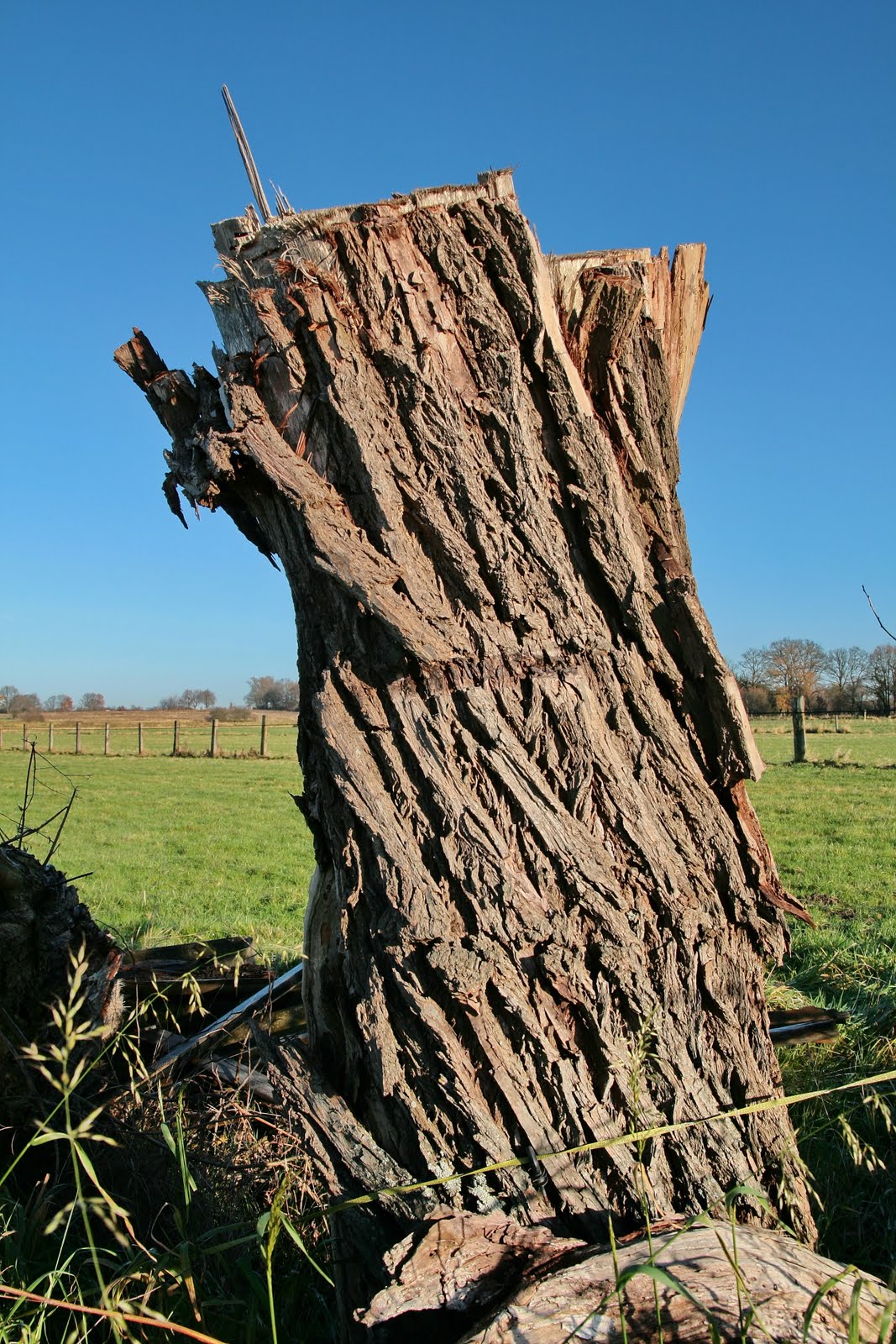
Ausgangsmaterial sollte immer ein geeignetes Farbfoto sein, welches aufgrund seiner Struktur das Potential für ein hochwertiges Schwarzweißbild aufweist. Keinesfalls sollte man dem oft gegebenen Rat folgen, aus misslungenen Farbbildern „wenigstens noch ein passables SW“ zu machen. Für das Beispiel an dieser Stelle habe ich einen Baumstumpf gewählt, dessen ausdrucksvoll genarbte Rindenstruktur in SW interessant sein müsste.

Das Farbfoto habe ich zunächst in ACDSee Pro 3 im Verarbeiten-Modus unter „Entwickeln“ aus einem RAW erzeugt, indem ich i.W. etwas Schatten und Lichter aus dem kontrastreichen Ursprungsbild zurück geholt habe.

Kanalmixer
Dann schalte ich dort um in das Register „Bearbeiten“ um zu den Funktionalitäten des Kanalmixers zu gelangen. Man findet ihn hier unter dem Vorgang „In Schwarzweiß konvertieren“.

In diesem Dialog kann im einfachsten Fall die Voreinstellung „Leuchtkraft“ gewählt werden, welche das oben beschriebene Standardergebnis liefert. Gleichzeitig zeigen die Regler für die Kanäle „Prozent Rot“, Prozent Grün“ und „Prozent Blau“ die Anteile der Farben am Bild, welche dem natürlichen menschlichen Sehen entsprechen sollen. Natürlich mag das wohl sein, jedoch oft nicht unbedingt ansprechend in meinem Sinn.

Dazu gehört aus meiner Sicht die Bildgestaltung durch Manipulation der Farbanteile in andere Verhältnisse zueinander, wodurch Details und Strukturen herausgearbeitet werden können, die so sonst nicht wahrnehmbar wären.

Was damit möglich ist muss man einfach einmal an verschiedenen Fotos ausprobieren, indem man die Regler der drei Farben unterschiedlich öffnet und schließt. Je nach Farbverteilung der Bildinhalte wird man feststellen, dass von jedem Farbregler andere Bilddetails in SW mehr durchgezeichnet oder abgeflacht werden.

Voreinstellungen
Für mich habe ich in ACDSee mehrere Voreinstellungen gespeichert, die in der Summe der Einzelfarbeinstellungen immer 100% ergeben, dabei jedoch jeweils die Farbe Rot, Grün oder Blau mit 80% dominieren lassen. Damit lässt sich schnell mal eben die Bildwirkung aller Varianten durchscrollen und einschätzen. Bei der konkreten Bearbeitung sollte man jedoch zusätzlich die Histogrammdarstellung einschalten, um die Aussteuerung der Farbkanäle optimal justieren zu können.

Mit Mischung und Opazität wieder zur Farbe
Nachdem durch die vorgenommenen Einstellungen ein Schwarzweißbild in der gewünschten Ausgestaltung entstanden ist, kann mit der Auswahl der „Mischung“ (Originalfarbbild zu Schwarzweißbild) und dem Regler der Opazität (Lichtdurchlässigkeit) durch dosierte Zugabe des Farbbildes eine Vielzahl interessanter Bildwirkungen herausgearbeitet werden. Die Resultate können durchaus wieder Farbbilder sein, jedoch oft mit wesentlich veränderter, intensiverer Bildwirkung.