Sonntag, 24. Oktober 2010

ACDSee Pro 4 und einige RAW-Anzeigen im Grobvergleich

Der Start der Beta-Version von ACDSee Pro 4 mit dessen Neuentwicklung des integrierten RAW-Prozessors bot den Anlass zu einem ersten Vergleich von Alt zu Neu, also der Bildentwicklung von Pro 3 zu der Bildentwicklung in der Pro 4 Beta-Version.

Das muss sicher noch weiter verfolgt werden, macht in ganzer Tiefe jedoch wohl erst Sinn, wenn es in knapp einem Jahr zum Abschluss der Lieferversion gekommen ist.

Auffällig ist ein gravierender Unterschied in der Gradationskurve "Kamera" von Pro 3 (deutsch) zu der Ton Curve "Camera" der Pro 4 Beta (englisch) und damit ist jetzt nicht der sprachliche Unterschied gemeint.


Es ist naheliegend, hinter diesen Kurvendifferenzen deutlich erkennbare Unterschiede in der Interpretation der Bildsensordaten von Kamera-RAW-Dateien zu vermuten.


 Hier also zunächst jeweils die Hardcopy einer Canon 400D RAW-Aufnahme im Vergleich ACDSee Pro 3 und ACDSee Pro 4 Beta. Es wurde lediglich der Weißabgleich im RAW-Konverter von "As shot" auf "Auto" und zurück gewechselt, um den Prozessor zu einer "Eigenleistung" zu zwingen und nicht lediglich das Vorschaubild anzuzeigen.


Der Unterschied ist tatsächlich bereits bei Betrachtung dieser Hardcopies augenfällig!

Da wir gerade dabei sind, nun noch einmal die gleiche Datei im Canon-eigenen Prozessor DPP 3.8 sowie im Entwickler des aktuellen Adobe Lightroom 3.0:


Für mich scheinen sich die sich die Ergebnisse von ACDSee Pro 4 Berta und Lightroom 3 besonders bei den Blautönen angenähert zu haben. Das Ergebnis von ACDSee Pro 3 liegt dagegen eher nahe an dem des Canon DPP 3.8.

 Fraglich mag allerdings die Bedeutsamkeit solcher Nuancen sein, die mit wenigen geringfügigen Justagen an jedem der Konverter in die Richtung des persönlichen Geschmacks gedreht werden können. ;-)


Anders sieht es aus, wenn man einmal vergleicht, welches Ergebnis der Konverter Pro 4 im Vergleich zu bereits umgesetzten Aufnahmen von Analognegativfilmen (siehe an anderer Stelle dieses Blog) in Pro 3 zeigt. Aufgrund der invertierten Gradationskurven zeigen sich die Veränderungen des Konverters als massive Farbverfälschung im Rotbereich des Bildes, die keinesfalls mehr zu übersehen ist.

Hier stellt sich dann die Frage, ob der Fehler in Pro 3 auftrat und durch Pro 4 korrigiert wurde, oder ob Pro 4 in der Beta-Version jetzt einen Fehler macht, der bis zum Liefertermin wieder zu korrigieren ist.

Nachtrag im April 2011:
Nach einem Blick in die frisch ausgelieferte finale Version von ACDSee Pro 4 - leider vorerst nur in der englischen Version - ist festzustellen, dass es ACD gelungen ist, das Problem der Versions-Abweichungen zu lösen. Entwicklungen von älteren ACDSee-Versionen werden von Pro 4 automatisch als solche erkannt und entsprechend angepasst. Die oben beschriebenen Unterschiede sind somit NICHT mehr festzustellen!

Nachtrag im Mai 2011:
Nun wurde auch die deutsche Version final bereitgestellt und ich habe hier im Blog http://picasalosch.blogspot.com/2011/05/acdsee-pro-4-was-gibts-neues.html einige meiner ersten Eindrücke aufgeschrieben.

Montag, 26. Juli 2010

Schwarzweißbilder am PC entwickeln

Schwarzweißbilder am PC entwickeln
Digitale Farbfotos in Schwarzweißbilder umzusetzen ist im einfachsten Fall bereits in der Digitalkamera möglich, führt dann aber eher zu „farblosen“ Ergebnissen, die meist jene Knackigkeit vermissen lassen, die auch heute noch bei SW-Fotos begeistern können.

Auch fast jede Bildbearbeitungssoftware kann diese Einfachumsetzung per Farbentsättigung nachträglich durchführen, mit dem gleichen unbefriedigenden Ergebnis. Bessere Software bietet unterschiedlich komfortable Wege zu Entwicklung und Feintuning anspruchsvollerer Schwarzweißbilder.

Viele Programme bieten für diese Aufgabe den Kanalmixer an, am Beispiel von ACDSee Pro 3 zeige ich die Schritte der prinzipiellen Vorgehensweise dabei.

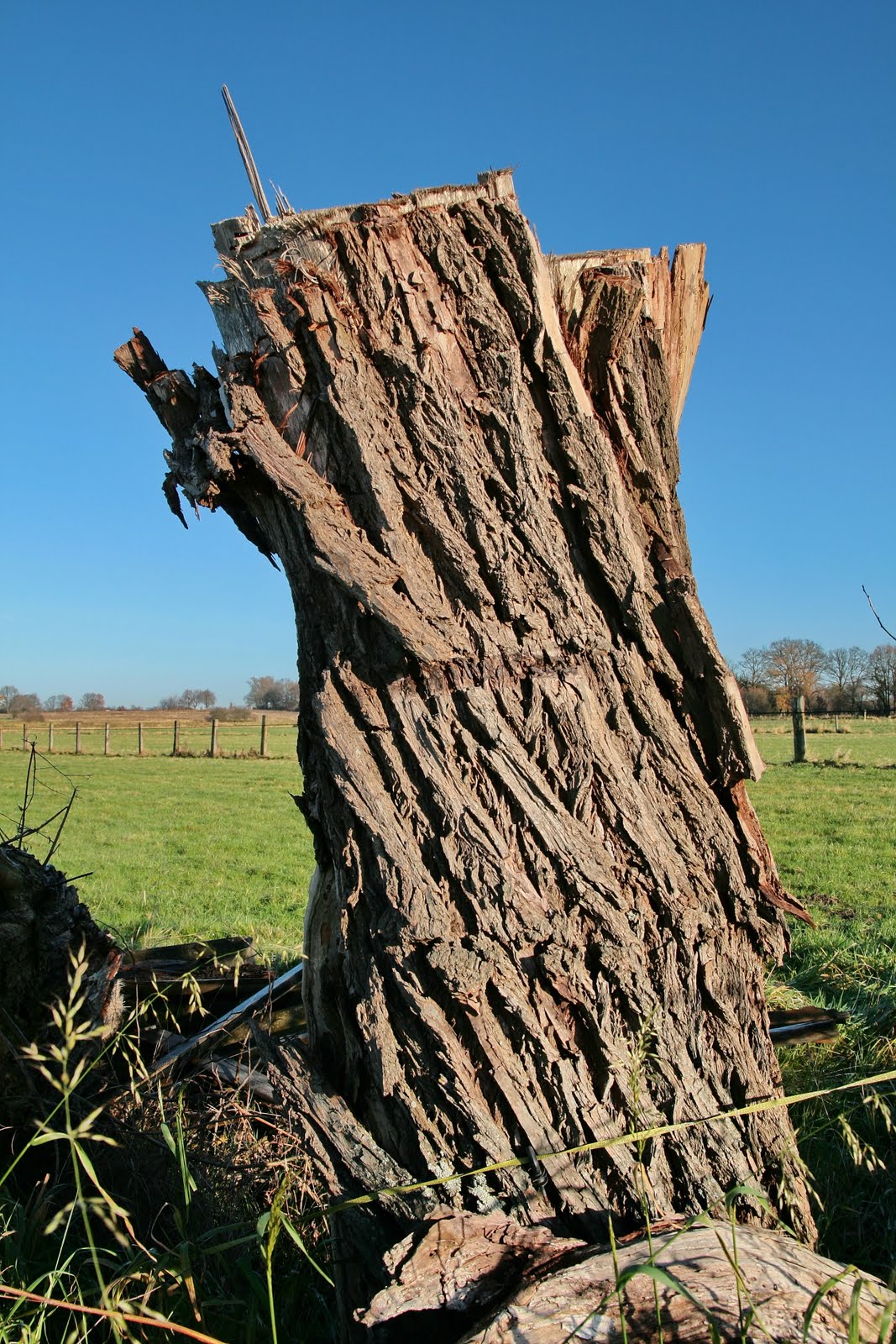
Ausgangsmaterial sollte immer ein geeignetes Farbfoto sein, welches aufgrund seiner Struktur das Potential für ein hochwertiges Schwarzweißbild aufweist. Keinesfalls sollte man dem oft gegebenen Rat folgen, aus misslungenen Farbbildern „wenigstens noch ein passables SW“ zu machen. Für das Beispiel an dieser Stelle habe ich einen Baumstumpf gewählt, dessen ausdrucksvoll genarbte Rindenstruktur in SW interessant sein müsste.

Das Farbfoto habe ich zunächst in ACDSee Pro 3 im Verarbeiten-Modus unter „Entwickeln“ aus einem RAW erzeugt, indem ich i.W. etwas Schatten und Lichter aus dem kontrastreichen Ursprungsbild zurück geholt habe.

Kanalmixer
Dann schalte ich dort um in das Register „Bearbeiten“ um zu den Funktionalitäten des Kanalmixers zu gelangen. Man findet ihn hier unter dem Vorgang „In Schwarzweiß konvertieren“.

In diesem Dialog kann im einfachsten Fall die Voreinstellung „Leuchtkraft“ gewählt werden, welche das oben beschriebene Standardergebnis liefert. Gleichzeitig zeigen die Regler für die Kanäle „Prozent Rot“, Prozent Grün“ und „Prozent Blau“ die Anteile der Farben am Bild, welche dem natürlichen menschlichen Sehen entsprechen sollen. Natürlich mag das wohl sein, jedoch oft nicht unbedingt ansprechend in meinem Sinn.

Dazu gehört aus meiner Sicht die Bildgestaltung durch Manipulation der Farbanteile in andere Verhältnisse zueinander, wodurch Details und Strukturen herausgearbeitet werden können, die so sonst nicht wahrnehmbar wären.

Was damit möglich ist muss man einfach einmal an verschiedenen Fotos ausprobieren, indem man die Regler der drei Farben unterschiedlich öffnet und schließt. Je nach Farbverteilung der Bildinhalte wird man feststellen, dass von jedem Farbregler andere Bilddetails in SW mehr durchgezeichnet oder abgeflacht werden.

Voreinstellungen
Für mich habe ich in ACDSee mehrere Voreinstellungen gespeichert, die in der Summe der Einzelfarbeinstellungen immer 100% ergeben, dabei jedoch jeweils die Farbe Rot, Grün oder Blau mit 80% dominieren lassen. Damit lässt sich schnell mal eben die Bildwirkung aller Varianten durchscrollen und einschätzen. Bei der konkreten Bearbeitung sollte man jedoch zusätzlich die Histogrammdarstellung einschalten, um die Aussteuerung der Farbkanäle optimal justieren zu können.

Mit Mischung und Opazität wieder zur Farbe
Nachdem durch die vorgenommenen Einstellungen ein Schwarzweißbild in der gewünschten Ausgestaltung entstanden ist, kann mit der Auswahl der „Mischung“ (Originalfarbbild zu Schwarzweißbild) und dem Regler der Opazität (Lichtdurchlässigkeit) durch dosierte Zugabe des Farbbildes eine Vielzahl interessanter Bildwirkungen herausgearbeitet werden. Die Resultate können durchaus wieder Farbbilder sein, jedoch oft mit wesentlich veränderter, intensiverer Bildwirkung.


Samstag, 16. Januar 2010

Selbstbau eines Fernauslösers


Während meiner Tests zum Selbstbau einer Aufnahmebühne zwecks Negativdigitalisierung fiel mir auf, dass ich einen drahtgebundenen Fernauslöser benötigen würde, um eine größere Menge Film vernünftig abfotografieren zu können. Der Infrarotauslöser, den ich besitze, ist dafür ungeeignet, weil er nur frontal vor der Kamera zuverlässig auslöst. Der Auslöser an der Kamera selbst ist mir für genau diesen Zweck zu mühselig zu bedienen. Und außerdem wollte ich ohnehin schon länger für verschiedene... ;-)


Bei den einschlägigen Versandhändlern fand ich sofort die gewünschten Geräte zwischen 10-20 €, als mir zufällig ein nicht mehr benötigtes Minimikrofon mit 2,5er-Klinkenstecker in die Hand fiel. Genau diesen Stecker benötigt man, um meine Canon 400D mit einem Fernauslöser zu verbinden. Damit war für mich klar, dass ich den Fernauslöser nicht kaufen sondern selbst bauen würde. Auch wenn sich das finanziell natürlich nicht lohnt.


Also begann die Suche nach den weiteren erforderlichen Bauteilen: einen Schalter, zwei Tasten sowie ein passendes Gehäuse. Die Schalter fand ich schnell in meiner „Restekiste“, ein passendes Gehäuse fehlte mir noch und besonderen Aufwand wollte ich dafür auch natürlich nicht treiben. Beim Lebensmitteleinkauf im Supermarkt sprang es mich dann förmlich an: eine Seifendose, so etwas habe ich schon in meiner Jugend als kostengünstiges Gehäuse für elektronische Basteleien benutzt.


Weil die technische Umsetzung eher trivial ist, erspare ich es uns nun, genau zu beschreiben wie die Löcher für die Schalter zu bohren und diese anschließend zu verlöten sind. Stattdessen lasse ich die Bilder sprechen. Einzig, dass die Masseleitung für alle Taster und Schalter die „Rückleitung“ bildet, soll hier noch erwähnt sein.


  • Der schräg nach vorne zeigende Taster (roter Draht) aktiviert die Kamera und damit in ihr diverse Messungen und schaltet den Autofokus ein, so als hätte ich den Auslöser der Kamera leicht angetippt.
  • Die oben stehende Taste (weißer Draht) löst die Kamera „richtig“ aus, schießt also ein Foto, wenn sie betätigt wird.
  • Die „Ein“-schaltung des Kippschalters (ebenfalls weißer Draht) hat eine besondere Funktion, wenn die Kamera auf „B“ und damit auf eine manuelle Belichtungszeit gestellt ist. Dann beginnt die Belichtung mit dem Betätigen des Auslösetasters und endet erst, wenn der Kippschalter wieder auf „Aus“ gestellt wird. Das ist also ideal für Langzeitbelichtungen.
 Zum Abschluss noch ein praktisches Feature. Die Seifendose in dieser Form bietet einerseits eine angenehm handliche "Benutzeroberfläche", birgt aber andererseits in ihrem Inneren genügend Platz, um als Stauraum für nicht benötigte Kabellänge zu dienen. Zur Verlängerung muss diese lediglich aus der Dose gezogen werden. Für noch weitergehende Verlängerungen werde ich mir eine 2,5er Klinkenbuchse, x Meter Mikrofonkabel und einen weiteren 2,5er-Klinkenstecker besorgen.


Dienstag, 15. Dezember 2009

Negative abfotografieren

Seit einigen Jahren bzw. seit ich begann, mit Digitalkameras zu fotografieren und damit die Vorteile der digitalen Archivierung erkannte, habe ich meine alten Dias und Negative mit einem Reflecta Filmscanner eingescannt. Die Scans entsprachen zwar qualitativ nicht immer meinen Erwartungen, jedoch genügten sie praktischen Anforderungen der Dokumentation und Präsentation. Als Hauptnachteil empfinde ich, dass dieses Verfahren unglaublich zeitraubend ist. Daraus erklärt es sich, dass meine analogen Schätze bislang erst zu ca. 1/3 digitalisiert sind.

Deshalb versuchte ich eine schnellere Methode dafür zu finden und plante, auch durch diverse Hinweise im Internet bestärkt, diese durch Abfotografieren zu realisieren. Zwar beschränkten sich die Quellen fast ausschließlich auf das Medium Dia, jedoch sah ich keine grundsätzlichen Hindernisse, das auch für Negativfilme umzusetzen.

Arbeitsprinzip der gefundenen Lösung
Erste Versuche
Für erste Versuche hatte ich im Jahr 2007 einfach den Negativfilmstreifen auf meinen alten Diabetrachter gelegt und mit einem Retro-Adapter und ISO800-Einstellung meiner Canon 400D Makro-Fähigkeiten verliehen. Anschließend wurde die Aufnahme mit den invertierten Gradationskurven via ACDSee zum Positiv "entwickelt".

Das Ergebnis war zunächst ernüchternd und ich nahm mir vor, das im Auge zu behalten, aber... ;-)

Orangemaske des Negatives
Das abfotografierte Negativ weist bekanntermaßen eine Orangemaske auf, die eine direkte digitale Weiterverarbeitung durch bloße Invertierung zwar erlaubt, jedoch die Bildfarben in Bereiche schiebt, die mit normalen Bildbearbeitungsprogrammen nicht zufriedenstellend korrigiert werden können.


Nach meiner Bearbeitung kann ich zwar recht gut erkennen, was das Positiv darstellen sollte, jedoch wirkt das Ganze in keiner Weise farbtreu. Es ist so einfach unbrauchbar!


 Angeregt durch diesen Heise-Artikel "http://www.heise.de/foto/artikel/Farbkopiert-Negative-per-Digitalkamera-digitalisieren-226820.html" experimentiere ich seit einiger Zeit wieder damit, abfotografierte Negative mit ACDSee zu Positiven zu machen. Wichtigster Punkt zur Problemlösung ist jedoch das im Artikel erwähnte Blaufilter KB12, welches die Negativfarben in bearbeitbare Bereiche verschiebt. Die erzeugten Positive können sich nun durchaus sehen lassen.

Negativ mit Blaufilter KB12
Beim abfotografierten Negativfällt sofort die weitgehend durch das verwendete Filter KB12 entfernte Orangemaskierung auf.


 Die Bearbeitung in ACDSee durch Invertierung der Gradationkurve (werde ich noch im Detail erläutern) führt schnell zu ansprechenden Ergebnissen.


 Drehen, ausrichten, ausschneiden sowie ein wenig Entrauschung und Schärfung und das Bild ist fertig.

Die Einstellungen der Negativ-Positiv-Entwicklung habe ich in für diesen Film als Vorlage "Negativ JPG Agfa200" gespeichert und kann sie somit für diesen Film jederzeit sofort wieder verwenden.

Invertierung der Gradationskurve
In ACDSee Pro 3 gibt es wie in vielen anderen Bildbearbeitungsprogrammen eine Funktion zur Bearbeitung der Gradationskurven. Genau diese Gradationskurven erlauben es, durch einfache Umkehrung der Steigung aus einem Negativ ein Positiv zu erzeugen.

Hier zeigt ACDSee ein mit dem Blaufilter fotografiertes Negativ im "Entwickeln"-Modus. Zur Invertierung muss die Funktion "Gradationskurven" aufgeklappt werden.

Invertierte Gradation in ACDSee Pro 3
In der Kanaleinstellung "RGB" kann dann im ersten Schritt die Invertierung erfolgen, indem die von links unten nach rechts oben verlaufende Steigung so getauscht wird, dass sie nunmehr von links oben nach rechts unten verläuft.
Der Weiß- und Schwarzwert wird dann an den Beginn bzw. Ende der Kurven herangeschoben und das Positiv ist schon recht passabel anzuschauen.

Rotkanal
Grünkanal

Blaukanal
Indem anschließend die Gradationskurven für die Farbkanäle "R", "G" und "B" in gleicher Weise angepasst werden,  ergibt sich fast automatisch ;-) ein farbrichtiges Positiv des abfotografierten Negativs.

Invertiertes Negativ

Den Negativrand habe ich hier zur Illustration bewusst "dran" gelassen. ;)

Dieses Bild kann man dann natürlich in gewohnter Art weiter bearbeiten indem ggf. WA, Schärfung, Rauschen, Ausschnitt etc. weiter verfeinert werden. 

Abfotografieren der Negative und Dias
Das Verfahren zum Abfotografieren von Negativen sowie natürlich Dias selbst habe ich bisher zwar mit gutem Erfolg nach der Darstellung der Abbildung improvisiert, ich werde jedoch in der nächsten Zeit für einen stabileren Aufbau sorgen.

Der grundsätzliche Aufbau weist zwar keine Besonderheiten gegenüber ähnlichen im Web zu findenden Konstrukten auf, ich will es dennoch ein wenig beschreiben.

Mir war wichtig, für gut kontrollierbares möglichst neutrales Licht zu sorgen. Dafür benutze ich meinen Canon Speedlight 430EX, den ich manuell auf 1/32 gestellt habe. Durch Probieren habe ich eine recht gute Belichtung meiner Negative bei ebenfalls manuell eingestellter Blende 8 und 1/200s Belichtungszeit und ISO100 an der Canon 400D ermittelt.

Die Zündung des Blitzes nehme ich über eine einfache Funkblitzauslösung (Chinakracher) vor, wie sie sehr günstig von verschiedenen Quellen zu beziehen sind. Das ist einfach und übersichtlich und funktioniert sehr gut. Dass die ETTL-Mimik dabei nicht genutzt werden kann, stört aufgrund der manuellen Einstellungen ohnehin nicht.

Als Einstelllicht benutze ich eine kleine LED-Leuchte, die ich hinter den Filmträger platziert habe. Die Helligkeit genügt einerseits zur Fokussierung, ist andererseits jedoch im Vergleich zum Blitz so schwach, dass es bei mir zu keinen Fremdlichteffekten kommt, selbst wenn ich die Leuchte während der Aufnahme eingeschaltet lasse.

Als geeignetes Aufnahmeobjektiv verwende ich das Canon-Makro 100mm, jedoch waren auch Versuche mit dem Canon 55-250 plus Achromat +3 Dioptrien erfolgreich. Selbst ein altes Revue-Objektiv mit Retroadapter vor ein 18-55 geschraubt lieferte erstaunlich gute Digitalisierungen, war allerdings etwas schwerer zu handhaben.